Kleine Handy-Anleitung
Willkommen
Liebe Leserin, lieber Leser,
diese Anleitung richtet sich an diejenigen, die einen Einstieg in die Welt der so genannten Smartphones suchen.
Auch wenn uns im Alltag überall Menschen begegnen, die diese Geräte scheinbar mühelos benutzen, versteht sich Vieles tatsächlich nicht von selbst. Hinzu kommt, dass Smartphone-Hersteller und Softwareentwickler ständig Neuerungen einführen.
Dennoch kann man sagen: Die Grundzüge der Bedienung bleiben erhalten und sind durch etwas Übung erlernbar. Um diese Grundzüge soll es hier gehen.
Insofern: Nur Mut und viel Spaß!
Wie liest sich diese Anleitung am besten?
Zuerst die Kapitel mit Grundwissen lesen, dann die weiteren Kapitel zu Gemüte führen.
Überblick über Handys
Welche Arten von Handys gibt es? Gibt es Unterschiede? Welches Handy habe ich?
In diesem Abschnitt geht es darum zu verstehen, welche Arten von Handys es gibt und welche davon in dieser Anleitung im Fokus stehen.
Tasten-Handys versus Smartphones
Die ersten Handys waren mit Tasten ausgestattet und nur für das Telefonieren und Schreiben von SMS bestimmt.
Smartphones werden dagegen Handys genannt, die schlauer (smarter) sind: Wie auf einem Computer lassen sich verschiedene Programme nutzen. Außerdem enthalten sie Sensoren, z.B. um den Aufenthaltsort auszulesen und zur Navigation zu nutzen. Oder sie senden Musik an die Kopfhörer über eine Bluetooth-Funkverbindung.
In dieser Anleitung geht es um die Smartphones.
Smartphones: Hersteller, Marken, Betriebssysteme
Die Welt der Handys scheint unübersichtlich zu sein. Es gibt unterschiedliche Hersteller:
| Hersteller | Markenname des Handys | Produktversionen |
|---|---|---|
| Apple | “iPhone” | iPhone 14, iPhone 15, iPhone 15 Pro, … |
| “Pixel” | Pixel 8, Pixel 8a, Pixel 9, … | |
| Samsung | “Galaxy” | Galaxy A20, Galaxy S21 … |
| Huawei | “Pura”, “Mate”, … | … |
| usw. | … | … |
Wenn man allerdings auf die installierte Basis-Software schaut, also auf das so genannte Betriebssystem (engl. Operation System, kurz: OS), dann teilt sich die Welt im Wesentlichen in nur zwei Bereiche:
| Hersteller | Betriebssytem | Erfinder des Betriebssystems |
|---|---|---|
| Apple | “iOS” | Apple |
| “Android” | ||
| Samsung | “Android” | |
| Huawei | “Android” | |
| usw. | … | … |
Wie man sieht: Wenn es um die Basis-Software und damit die Bedienung geht, hat man im Grunde nur die Wahl zwischen “iOS”, also einem “iPhone” von Apple, oder “Android”, also einem Handy von einem der anderen Hersteller.
Unterschiede von Android und iOS
Das von Google erfundene Android und das iOS von Apple unterscheiden sich in der Bedienung teilweise deutlich. Wer das eine gewöhnt ist, bleibt meist dabei und möchte nicht “die Seite wechseln”. Letztlich kann man mit iOS- und Android-Handys letztlich dasselbe erreichen.
Ein großer Unterschied zwischen Android und iOS besteht desweiteren darin, dass Android als Software frei verfügbar ist, also heruntergeladen und angepasst werden kann. Auf iOS trifft das nicht zu. Es ist beim kauf eines Handys von Apple installiert und kann nur von Apple selbst weiterentwickelt werden.
Durchschnittliche Nutzer wird die Anpassbarkeit von Android weniger interessieren. Sie hat aber zu verschiedenen Varianten von Android geführt, was für Apples iOS nicht gilt.
Varianten von Android
Da Android als Software frei verfügbar ist und angepasst werden kann, tun das die Erbauer von Android-Handys gern, indem sie zwar das von Google entwickelte Android installieren, es aber anpassen und so “ihrem Android” eine besondere Note mitgeben. Deshalb kann ein Android-Handy, das von Google hergestellt wurde, sich in der Bedienung anders anfühlen als ein Android-Handy, das von Samsung gebaut wurde.
Das Nutzerverhalten zu verfolgen, ist eine wesentliche Komponente des Geschäftsmodells von Google als dem Erfinder von Android. Hervorzuheben sind daher Android-Varianten, die über oberflächliche Anpassungen hinausgehen und die Nutzerverfolgung (engl. Tracking) entfernen. Android-Varianten, die um dieses Verhalten bereinigt wurden, werden auch als “Android ohne Google” bezeichnet.
Eine dieser Android-Varianten ist GrapheneOS (sprich: “Graphen-OS”), eine vom Tracking bereinigte und zugleich sicherere Variante von Android.
Um welche Handys geht es in dieser Anleitung
Von den genannten Handy-Arten geht es in dieser Anleitung nur um eine bestimmte:
In dieser Anleitung geht es um Handys von Google (Markenname “Pixel”), d.h. mit Betriebssystem “Android”, und zwar in der bereinigten Variante GrapheneOS.
Übungen
- Wie heißen die zwei, drei bekanntesten Handy-Hersteller (Hardware)?
- Welche zwei großen Handy-Betriebssysteme (Software) gibt es am Markt?
- Wie heißt die besonders sichere Android-Variante “ohne Google”?
Das Handy von außen: Tasten und Anschlüsse
In diesem Abschnitt geht es darum, die wichtigsten äußeren Bedienelemente und -komponenten kennen zu lernen.
Vorderseite
Die Vorderseite von Smartphones besteht in der Regel aus einer durchgängigen Glasscheibe:
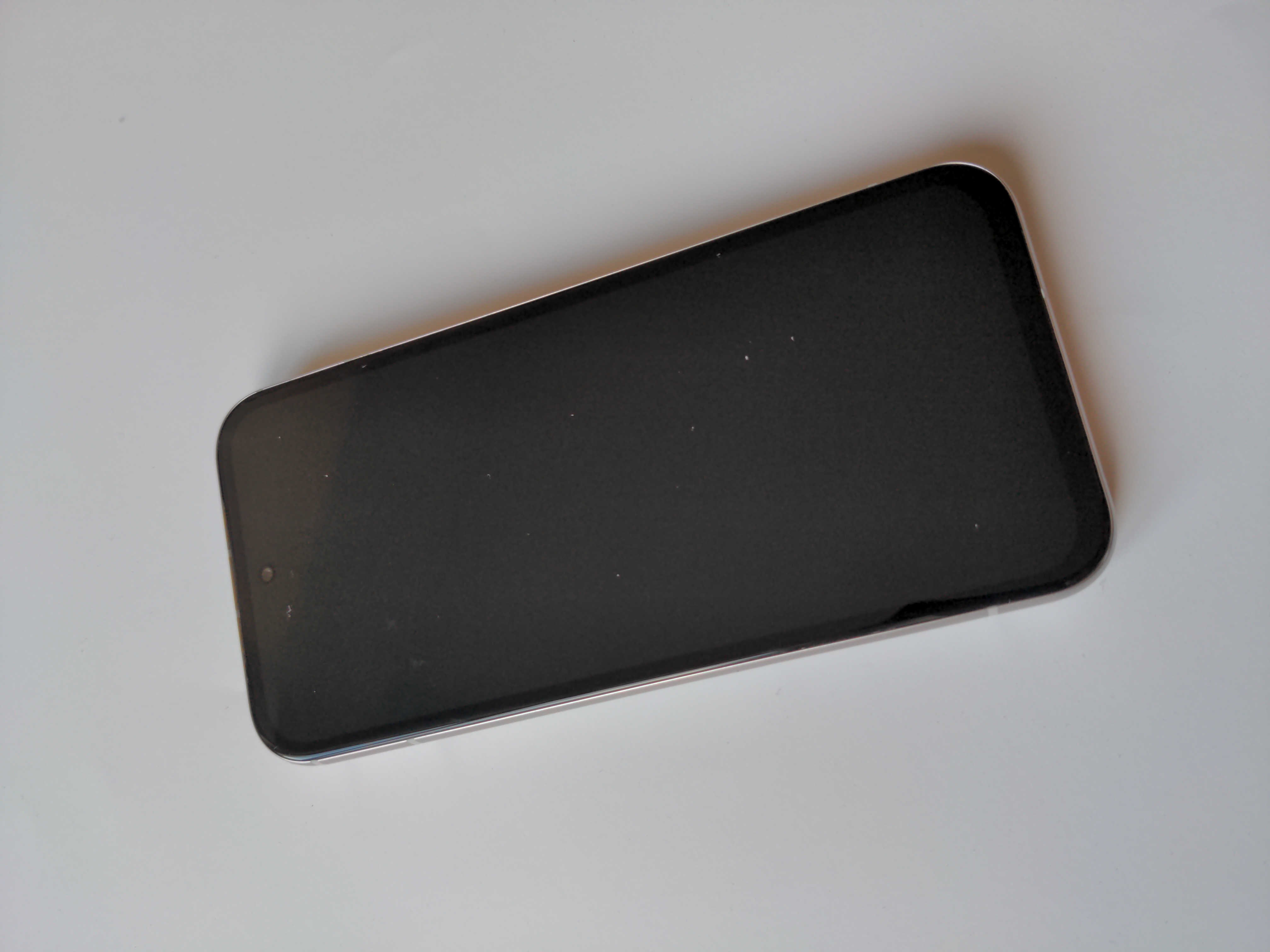
Die Vorderseite kann die Berührung von einem oder mehreren Fingern sensorisch wahrnehmen. Statt Tasten zu drücken wird zur Bedienung auf die Oberfläche getippt.
Zusätzlich zum Tippen haben sich bestimmte Gesten etabliert:
- Das Wischen ist eine Ziehbewegung mit einem Finger. Diese Geste wird je nach Kontext zu unterschiedlichen Zwecken eingesetzt.
- Das Aufspreizen mit zwei Fingern kann z.B. zum Vergrößern von angezeigten Fotos eingesetzt werden.
- Gesten werden stetig weiterentwickelt, z.B. um bestimmte Aktionen mit nur einer Hand ausführen zu können, wo zuvor zwei Hände nötig waren.
In die Glasscheibe eingelassen ist am oberen Rand die so genannte Front Camera, mit der Fotos (Selfies) oder Videoübertragungen aus der Richtung des Handynutzers gemacht werden können.
Kaum zu erkennen ist an der Oberkante der Glasscheibe auch ein Lautsprecher, der beim Telefonieren den Ton ins Ohr weitergibt.
Rückseite
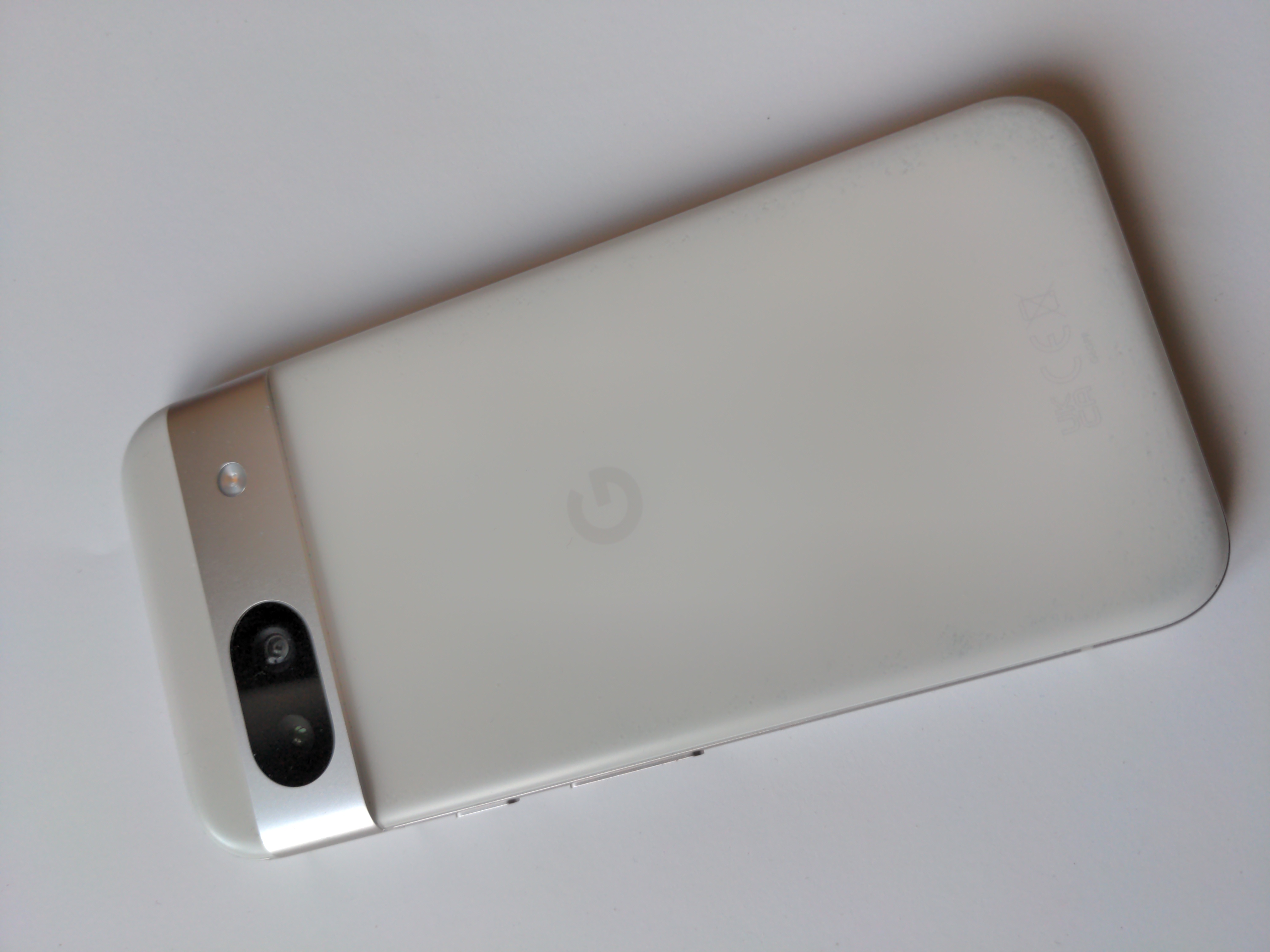
In die Rückseite von Handys sind eine oder mehrere Kameras sowie ein Blitzlicht eingelassen.
Das Biltzlicht kann auch eingeschaltet werden, ohne fotografieren zu wollen. Das Blitzlicht dient dann als Taschanlampe.
Die rechte Seite
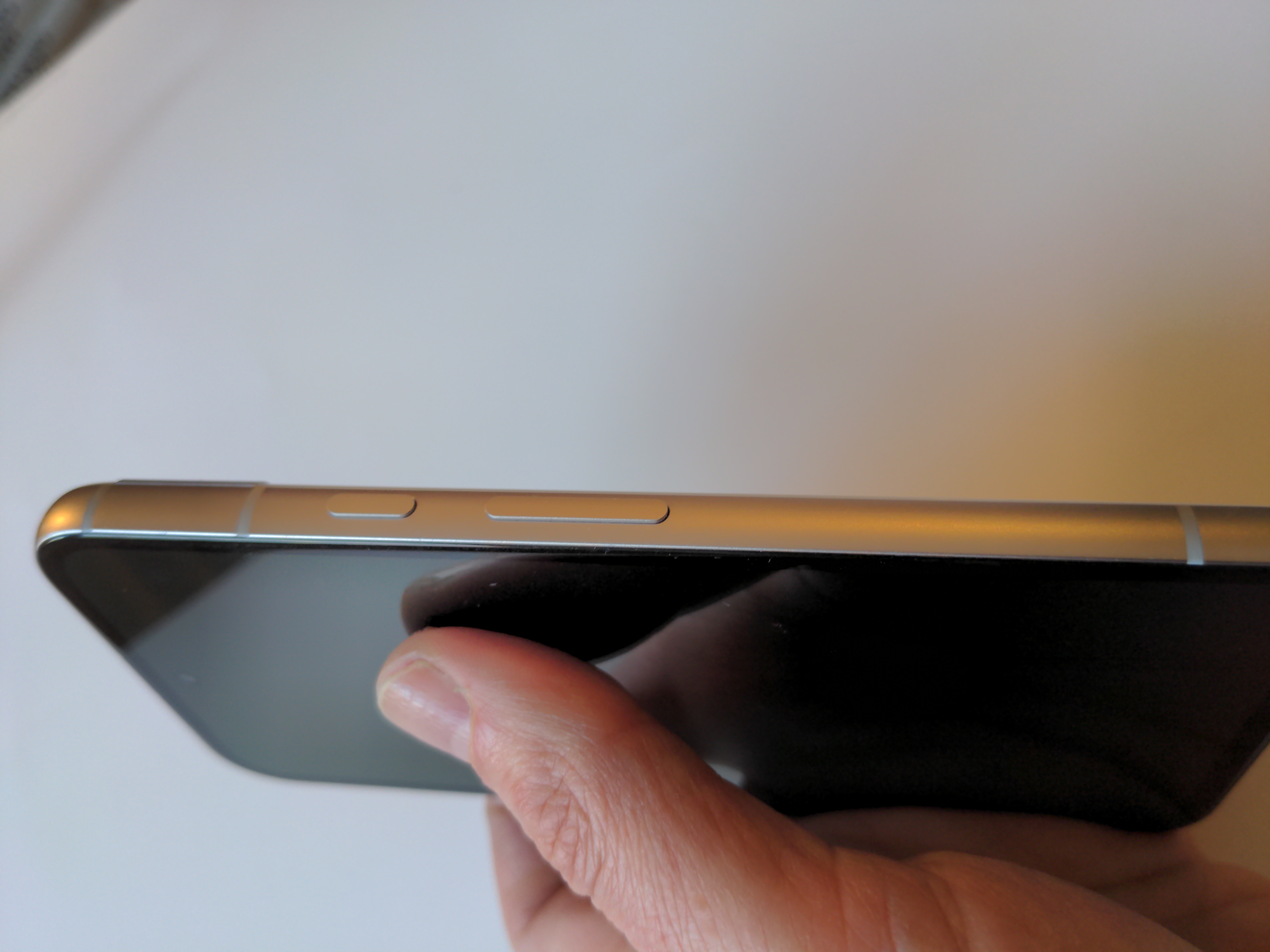
Smartphones haben in der Regel nur zwei Tasten, die auf der rechten Seite untergebracht sind:
-
Die kleine, obere Taste ist die Power-Taste zum Ein- und Ausschalten des Handys (lange drücken), oder aber zum temporären Aus- bzw. Einschalten des Bildschirms (kurz drücken).
-
Die große, untere Taste ist die Laut-/Leise-Taste. Sie ist eine “Wippe” ähnlich wie ein Lichtschalter: Drückt man die obere Kante der Taste, wird die Lautstärke verstärkt, drückt man die untere, wird sie vermindert.
Die linke Seite
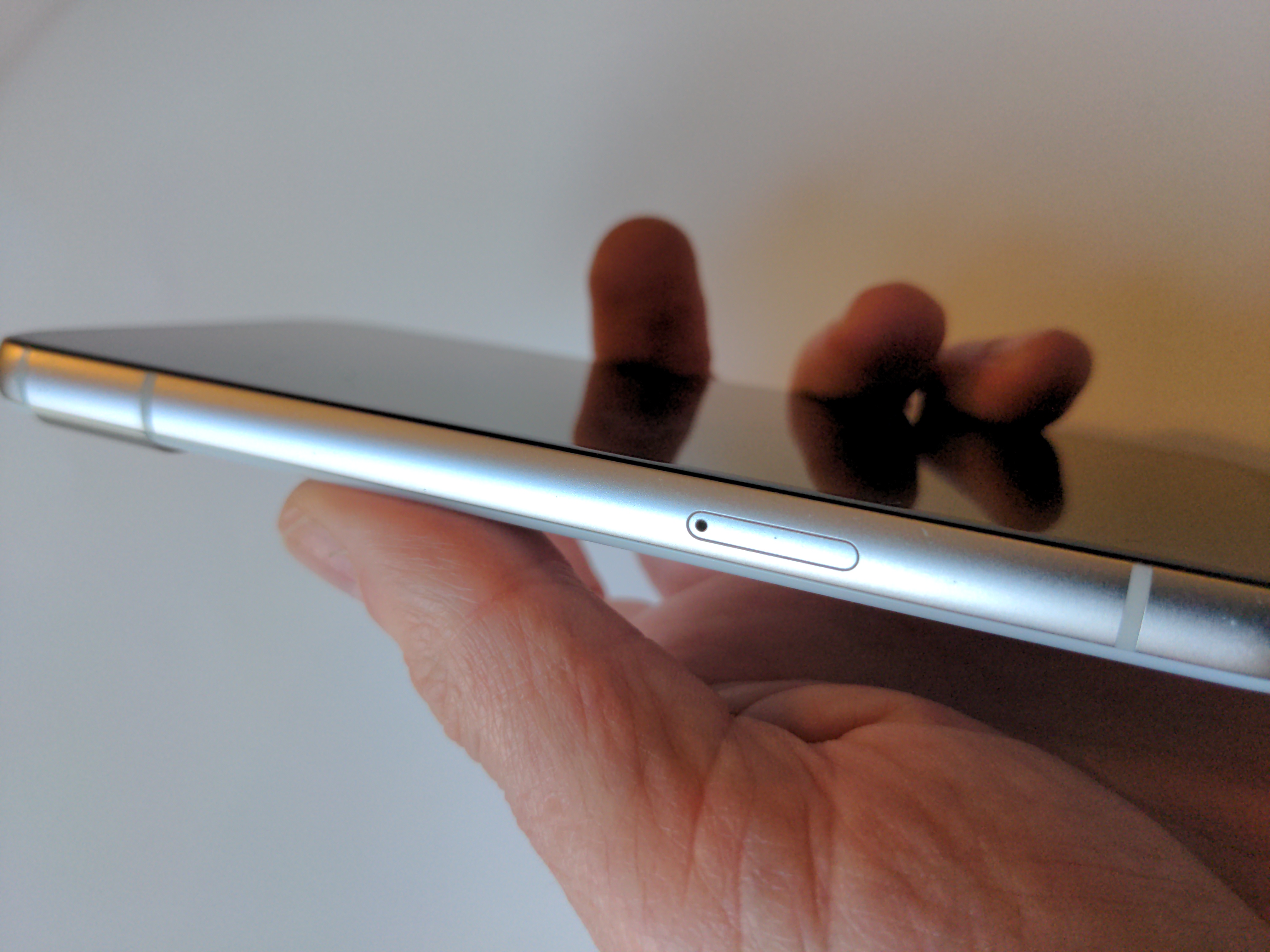
Die linke Seite des Smartphones ist so gut wie ohne Funktion und hat keine Tasten.
Allerdings ist eine kleine “Schublade” untergebracht, in die die SIM-Karte eingelegt wird. Diese Schublade lässt sich öffnen, indem z.B. eine Büroklammer in das kleine Loch gedrückt wird (Handy vorher ausschalten).
Die untere Seite
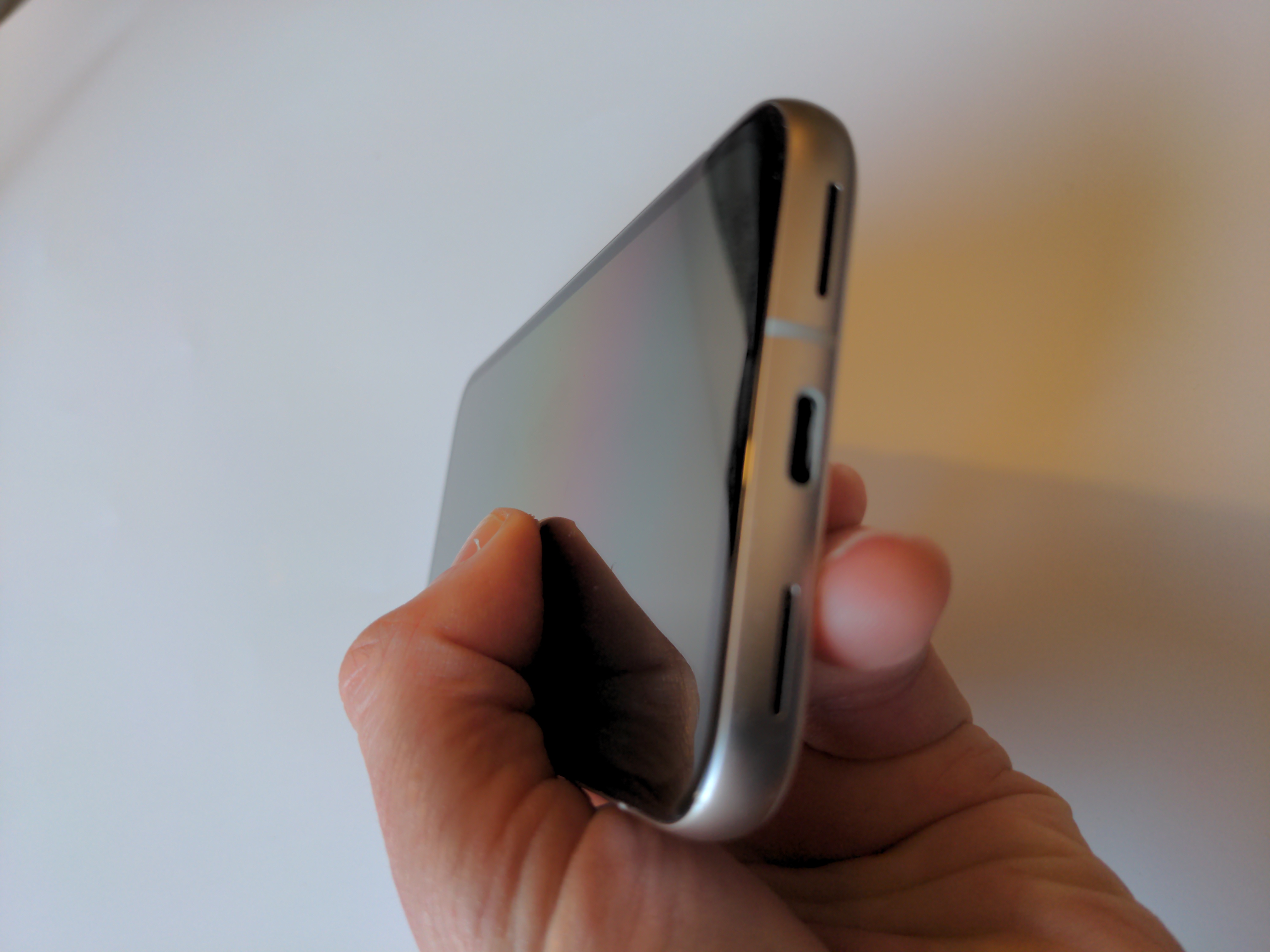
An der Unterseite befindet sich mittig der Anschluss für das Ladekabel (Steckertyp: USB-C). Die Öffnungen rechts und links davon sind Lautsprecher zum laut Hören oder frei Sprechen beim Telefonieren.
Übungen
- Welche beiden Aufgaben hat die kleine Taste an der rechten Seite?
- Welche Aufgabe hat die große Taste an der rechten Seite?
- Was für ein Steckertyp passt in die Ladebuchse?
Ein- und Ausschalten
In diesem Abschnitt geht es um das Ein- und Ausschalten des Handys.
Dieser Abschnitt setzt die Kenntnis der Tasten voraus (siehe vorheriges Kapitel).
Der Normallfall im Kurzüberblick
Im Normalfall geht das Ein- und Ausschalten ganz leicht:
-
Ist das Handy aus, kann es durch langes Drücken der Power-Taste eingeschaltet werden. Der Startvorgang läuft automatisch.
-
Ist das Handy an, kann durch langes Drücken der Power-Taste ein Auswahlfenster geöffnet werden, in dem anschließend auf Ausschalten geklickt werden muss. Der Abschaltvorgang verläuft automatisch.
Verwirrende Situationen kennen und vermeiden
Beim Ein- oder Auszuschalten können einige verwirrende Situationen entstehen. Die häufigsten Sonderfälle sind die folgenden:
-
Der Bildschirm ist schwarz - aber ist das Handy wirklich aus?
Problem: Der Bildschirm kann wie “aus” aussehen, aber tatsächlich ist nur der Bildschirm abgeschaltet.
Abhilfe: Wenn man nicht sicher ist, ob das Handy an oder aus ist, kann man einmal auf den Bildschirm tippen (oder kurz die Power-Taste drücken), um zu sehen, ob der Bildschirm dadurch sofort hell wird. Wenn das der Fall ist, ist das Handy an.
-
Das Handy ist aus - aber langes Drücken der Power-Taste bewirkt nichts!
Problem: In dem Fall, dass langes Drücken Power-Taste nicht zum Einschalten führt, ist wahrscheinlich der Akku leer.
Lösung: Handy ans Ladekabel stecken und etwas abwarten. Wenn der Akku vollständig entleert war, dauert nach Anstecken des Ladekabels einige Sekunden, bis der Bildschirm den Ladevorgang anzeigt. Nach dem Aufladen kann das Kabel abgezogen werden. Hinweis: War das Handy vor dem Laden aus, bleibt geht es nach dem Abziehen des Ladekabels aus und muss erst über den normalen Weg eingeschaltet werden.
-
“Langes Drücken der Power-Taste”: Was heißt “lang”?
War das Handy aus und soll eingeschaltet werden, muss die Power-Taste gedrückt werden, bis der Bildschirm anhängt zu leuchten. Das kann bis zu 3 Sekunden dauern.
War das Handy an und soll Heruntergefahren werden, muss die Power-Taste ca. 1 Sekunde gedrückt werden, bis sich ein Fenster öffnet, dass den Ausschalt-Button anzeigt.
Der Einschaltvorgang im Detail
Um das Handy einzuschalten, eignet sich folgendes Vorgehen am besten:
-
Testen, ob das Handy nicht schon eingeschaltet ist: Dazu einmal kurz die Power-Taste drücken. Bleibt der Bildschirm schwarz, ist es noch nicht an.
-
Die Power-Taste so lange drücken, bis der Bildschirm sich einschaltet, dann die Power-Taste loslassen.
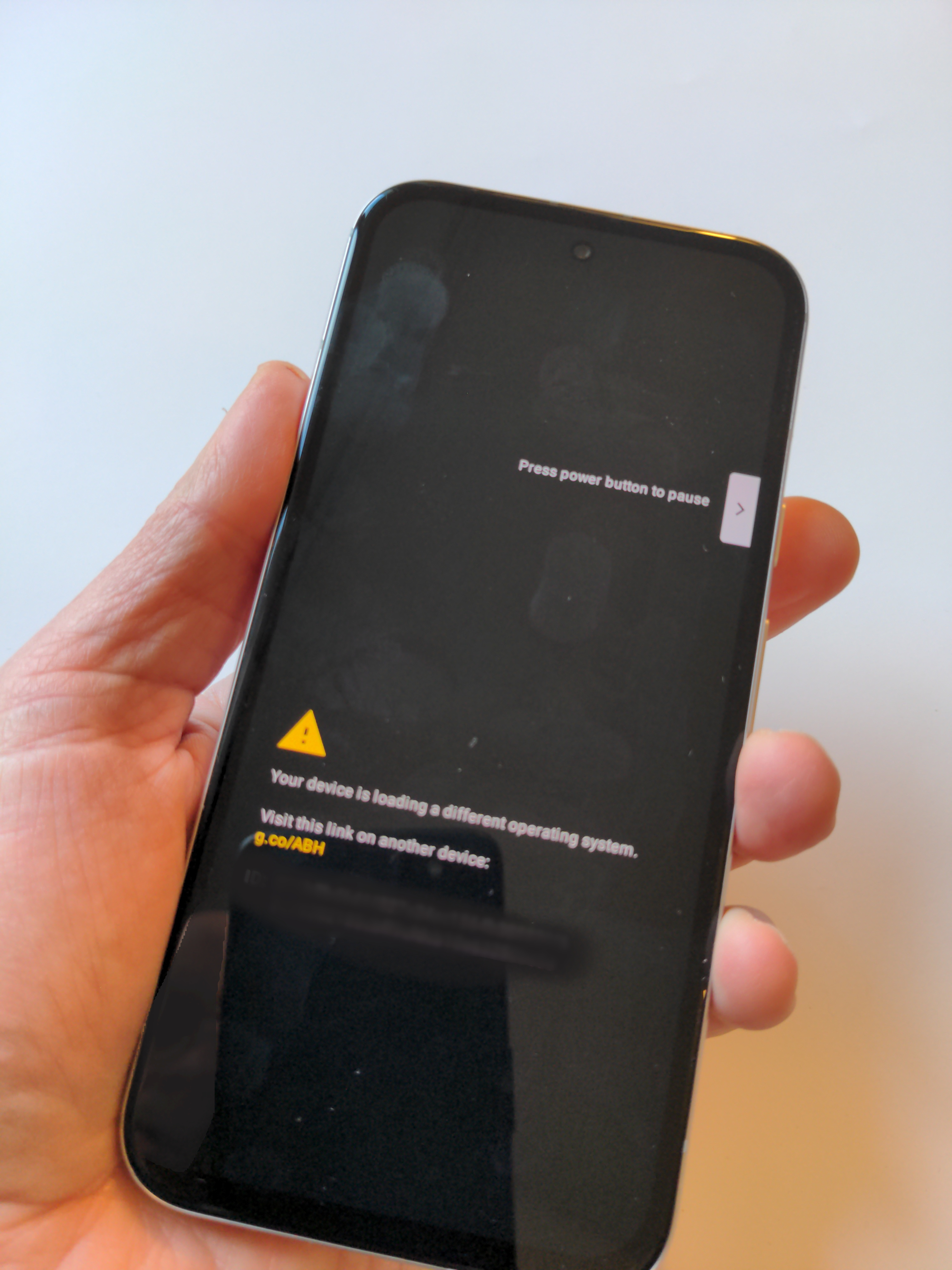
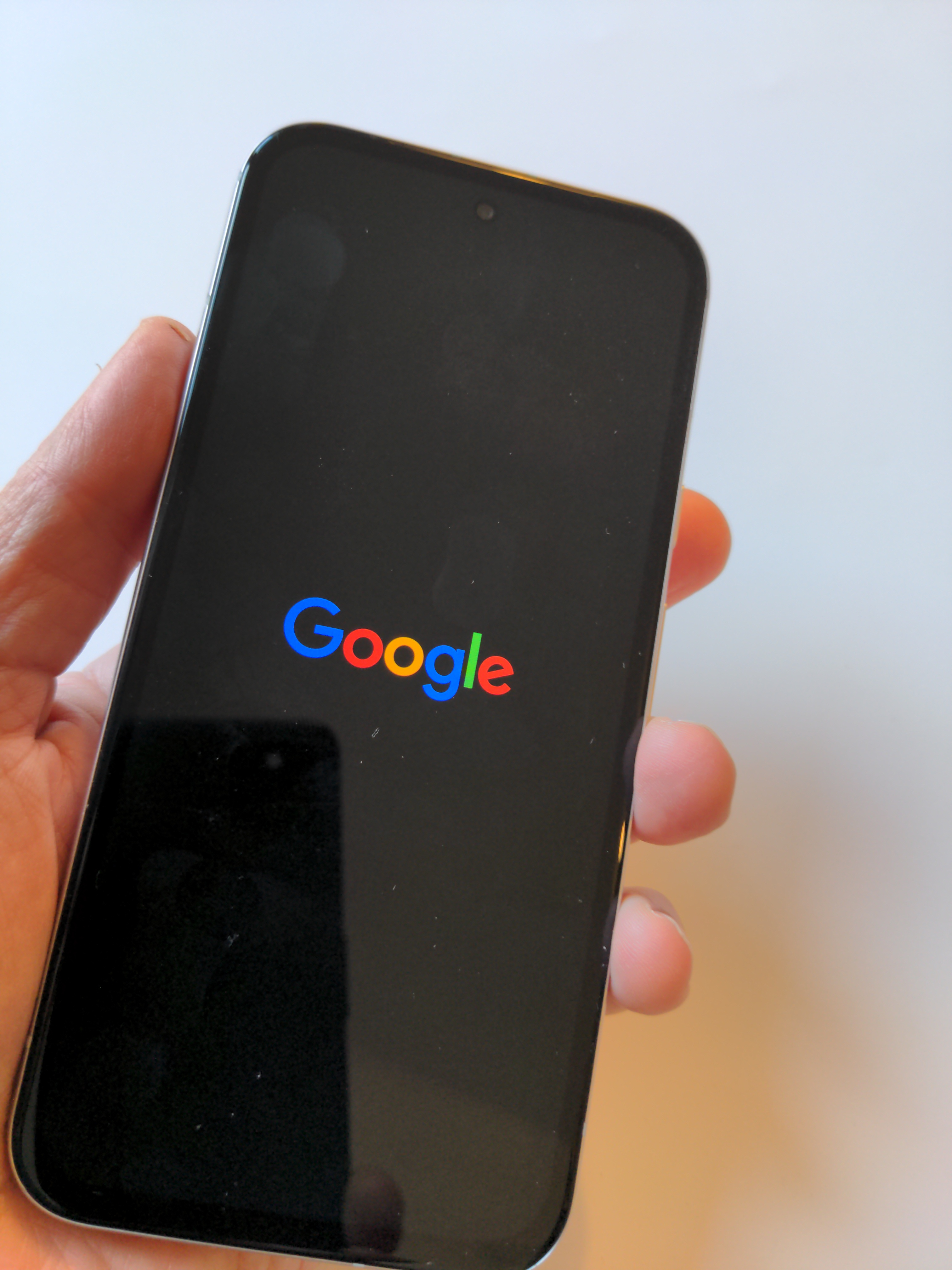
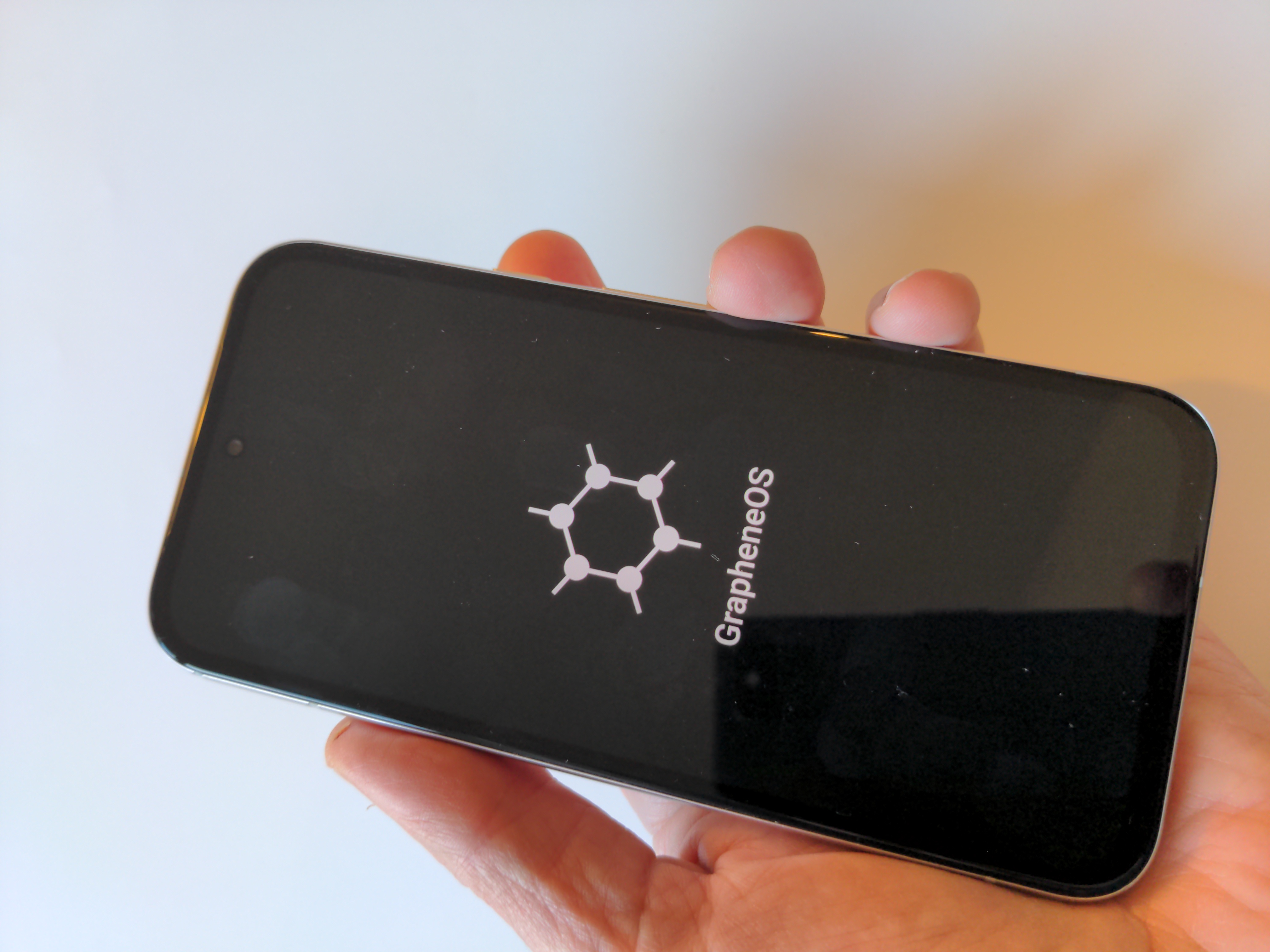
Es wird eine Folge an wechselnden Bildern gezeigt:
-
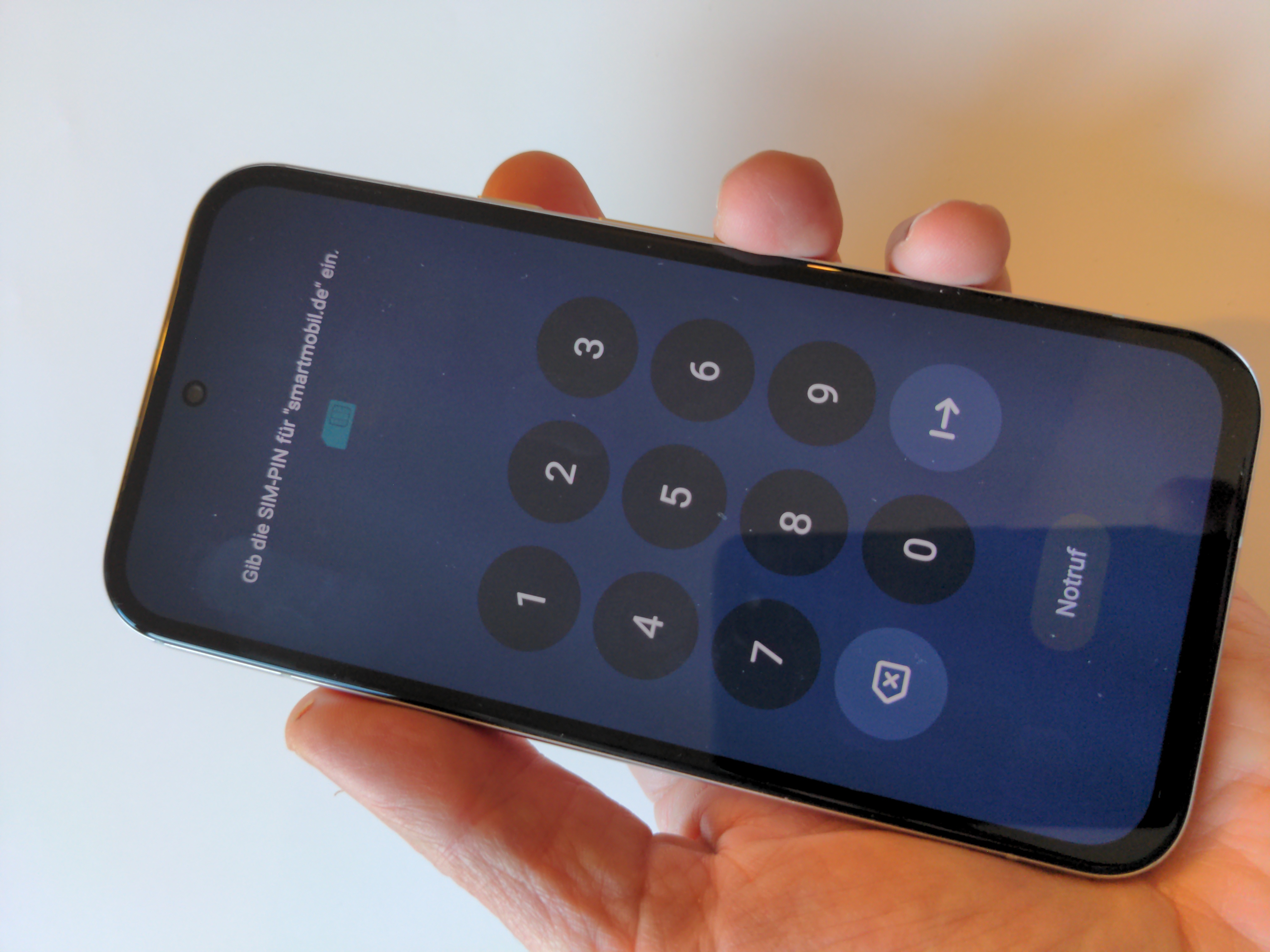
Dann folgt die Abfrage des PINs für die SIM-Karte: Hier muss der PIN eingegeben und mit der Taste mit dem Pfeilchen bestätigt werden
Tip
Der SIM-PIN ist nicht der PIN, mit dem später der Sperrbildschirm entsperrt wird (siehe unten).
-
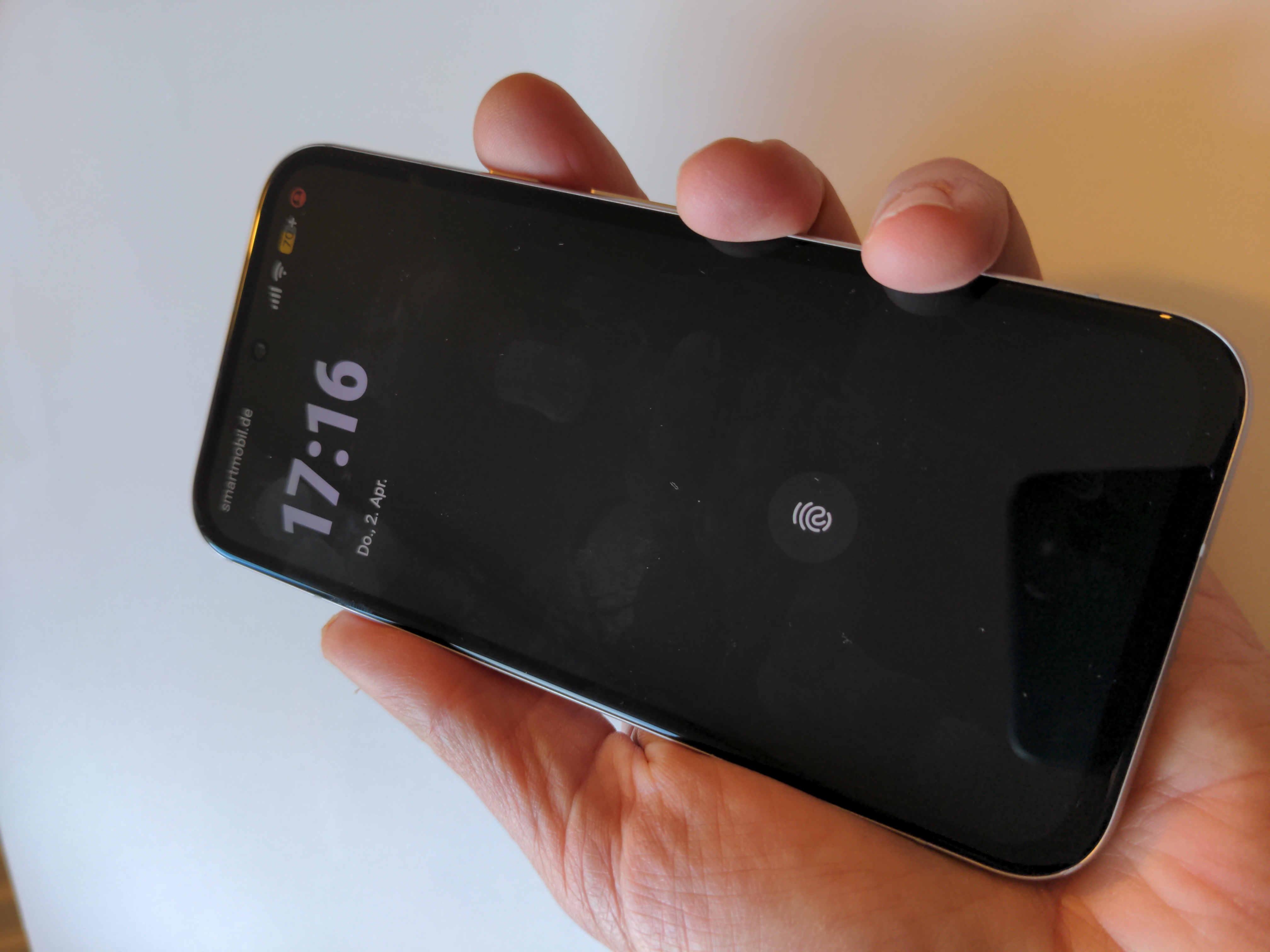
Geschafft. Damit ist das Handy eingeschaltet. Es zeigt den so genannten Sperrbildschirm an, den man gut an der großen Uhrzeit-Anzeige erkennen kann:
Wer sein Handy eingeschaltet hat, möchte natürlich nun fortfahren. Was der Sperrbildschirm ist und wie man sich am Telefon anmeldet (einloggt) wird in den folgenden Kapiteln beschrieben.
Der Ausschaltvorgang im Detail
Um das Handy auszuschalten, eignet sich folgendes Vorgehen am besten:
-
Testen, ob das Handy nicht schon aus ist: Dazu einmal kurz die Power-Taste drücken. Wird der Bildschirm hell, ist es noch nicht aus.
-
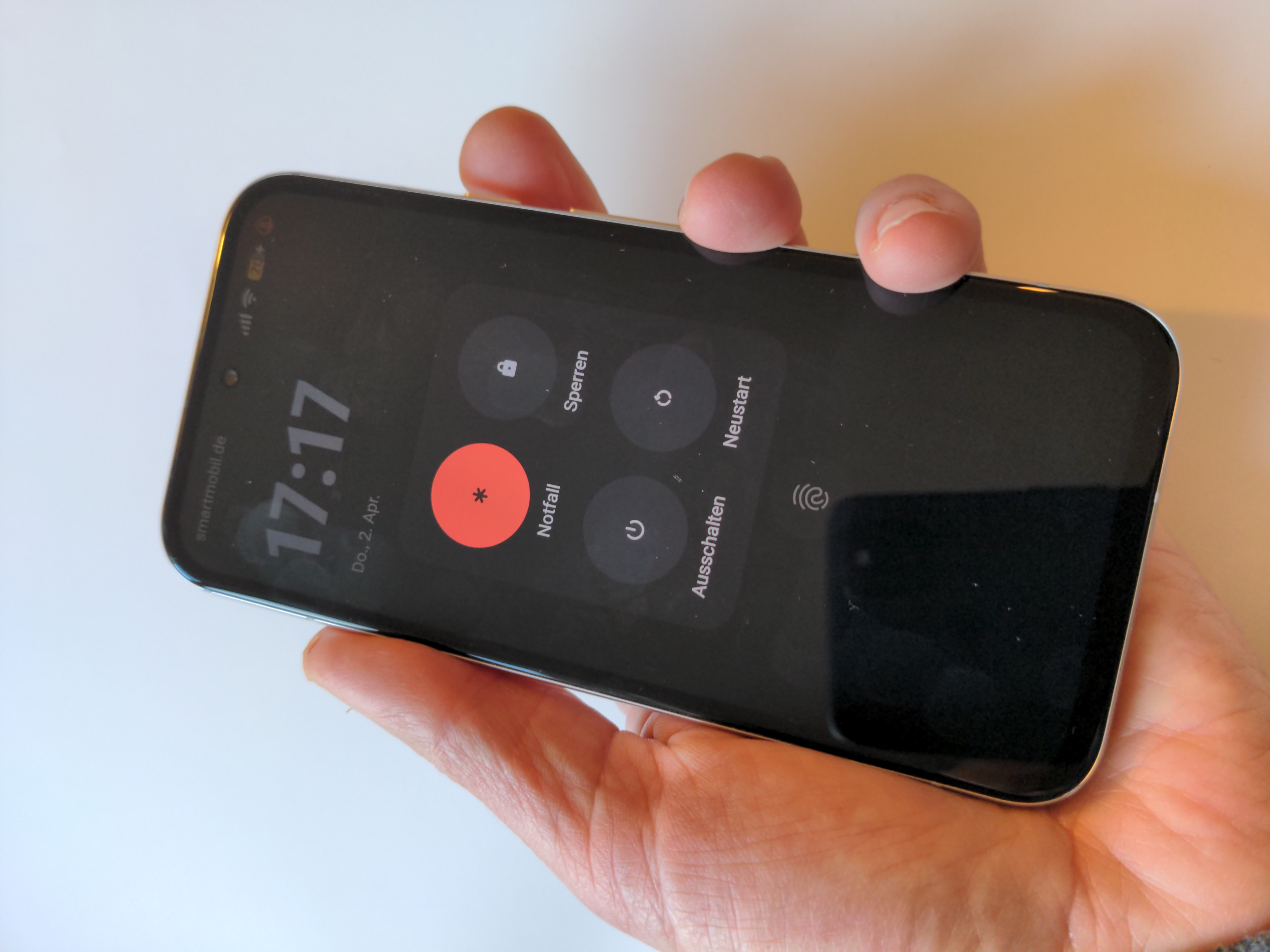
Die Power-Taste so lange drücken, bis sich folgendes Fenster öffnet:
 .
. -
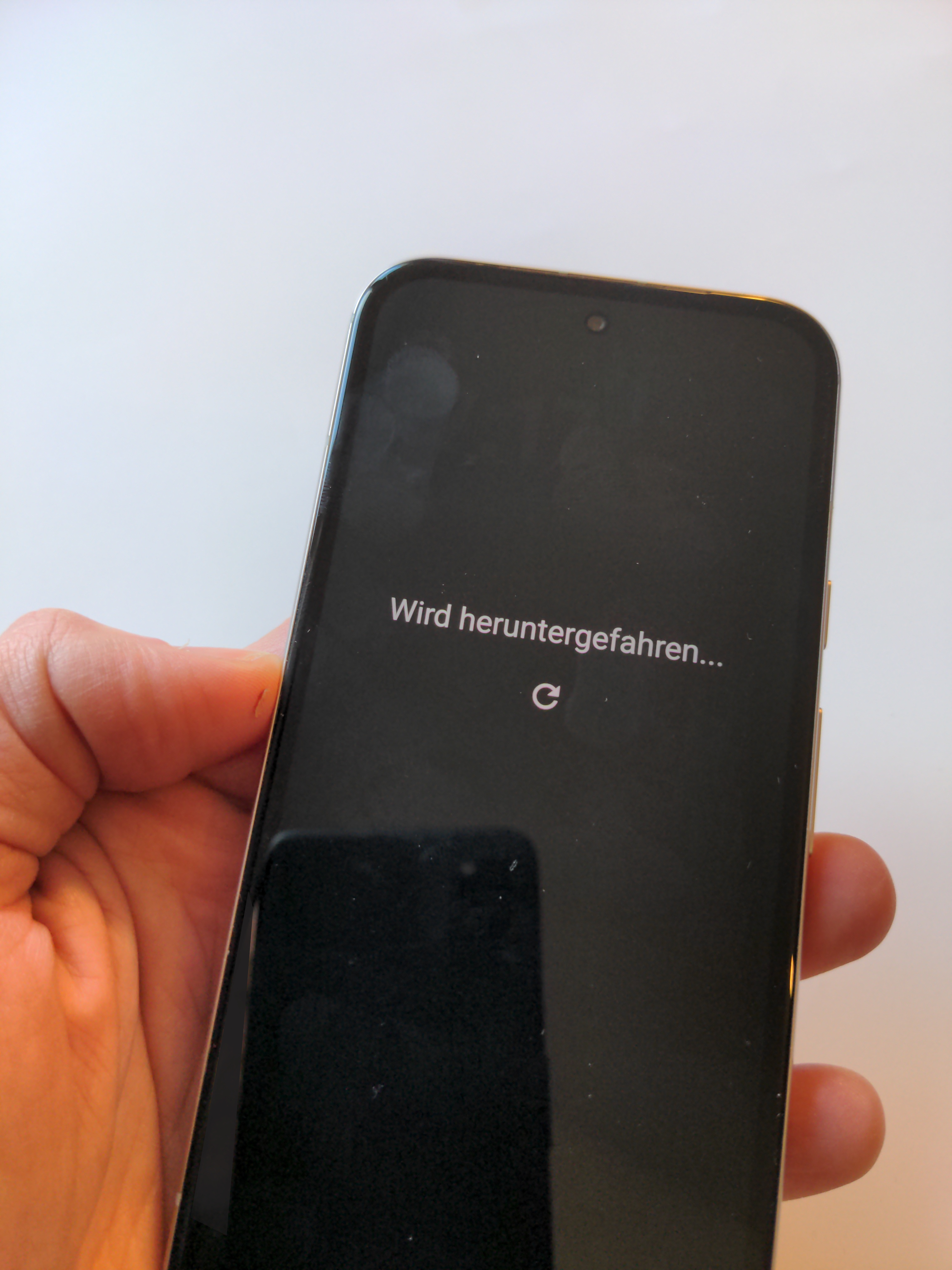
Dann auf Ausschalten klicken und abwarten, bis der Bildschirm sich abschaltet.
Übungen
- Mit der Power-Taste testen, ob das Handy an oder aus ist.
- Das Handy aus- und wieder einschalten und dabei die Folge der Bildschirme beobachten.
Sperr- und Homebildschirm
In diesem Abschnitt geht es um einen weitere wichtige Unterscheidung: Den Sperrbildschirm und den Homebildschirm.
Wozu Sperr- und Homebildschirm
Warum es einen Sperr- und einen Homebildschirm gibt soll folgendes Beispiel verdeutlichen:
Wer einen Taschenrechner einschaltet, kann ihn sofort benutzen und Zahlen eingeben (aber nicht zum Telefonieren…). Man gelangt nach dem Einschalten sozusagen in den Homebildschirm. Der Homebildschirm meint, dass alle Nutzungsmöglichkeiten offen gegeben sind.
Handys bleiben in der Regel immer eingeschaltet, um eingehende Anrufe zu empfangen. Anders als beim Taschenrechner ist dies aber ein Sicherheitsproblem: Jede beliebige Person könnte auf einem herumliegenden Handy mehr als nur Rechenaufgaben lösen: Anrufe tätigen, Emails lesen usw.
Aus diesem Grund gibt es den Sperrbildschirm: Ist das Handy im Sperrbildschirm, können Anrufe entgegen genommen werden, aber weiter nichts. Für alles weitere muss man sich erst anmelden, wie bei einem Computer.
Woran erkannt man, ob man im Sperr- oder Homebildschirm ist
Der Sperrbildschirm erkennt man meist an der großen Uhrzeitanzeige und daran, dass sonst nicht viel zu sehen ist, außer z.B. der Ladezustand des Akkus. Un wenn man auf den Sperrbildschirm tippt, passiert in der Regel nichts.
Ein typischer Sperrbildschirm sieht so aus:
Auf dem Homebildschirm ist dagegen meist eine bunte Vielfalt an Icons (Bildchen) der installierten Apps (Programme) zu sehen. Darunter besonders wichtig: Das Icon mit dem Telefonhörer, mit dem man Telefonanrufe durchführen kann.
Wie wechselt man zwischen Sperr- und Homebildschirm
Der Wechsel vom Sperr- zum Homebildschirm bzw. zurück ist ein sehr häufiger Vorgang, der täglich oft wiederholt wird:
Ist der Bildschirm schwarz, befindet man sich in der Regel im Sperrbildschirm und außerdem ist hat sich der Bildschirm abgeschaltet, um Energie zu sparen. Drückt man kurz die Power-Taste, erkennt man dann den Sperrbildschirm an der großen Uhrzeitanzeige. Vom Sperrbildschirm zum Homebildschirm gelangt man, indem man sich am Telefon als Nutzer anmeldet. Und zwar je nach Telefoneinstellung wiefolgt:
- Per Wischgeste quer über den Bildschirm (kein Schutz gegen Dritte!)
- Über eine Wischgeste und die anschließende Eingabe eines persönlichen PINs
- über den eingeblendeten Fingerabdrucksensor (Auflegen des Fingers genügt)
Umgekehrt gelangt man vom Homebildschirm zum Sperrbildschirm durch kurzes Drücken der Power-Taste. Das Handy ist dann wieder gesperrt. Außerdem schaltet sich der Bildschirm nach einem kurzen Moment ab.
Übung
- Wechsel vom Sperrbildschirm in den Homebildschirm und zurück.
Navigation auf dem Homebildschirm
In den vorherigen Abschnitten wurde beschrieben, wie das Handy gestartet werden kann und man dann vom Sperrbildschirm in den Homebildschirm gelangt.
In diesem Abschnitt geht es um einen wichtigen Punkt auf dem Homebildschirm: Die Navigation vom Homebildschirm zu weiteren Bildschirmen.
Navigation in verschiedene Himmelsrichtungen
Handy-Bildschirme sind klein. Um mehr anzeigen zu können, kann man vom Homebildschirm aus in bis zu drei Richtungen auf weitere Bildschirme gelangen:
-
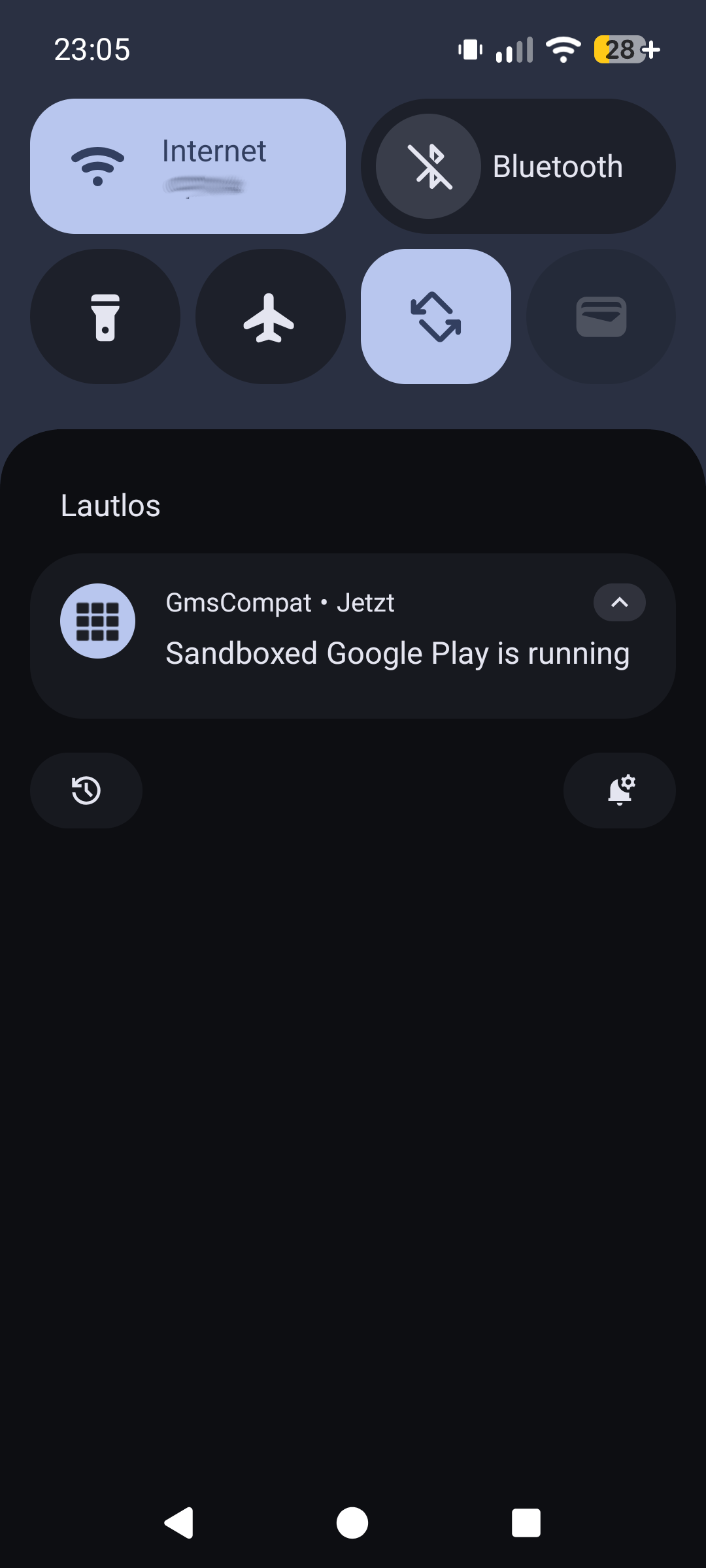
“Nördlich” vom Homebildschirm liegt der Bildschirm mit den Schnell-Einstellungen. Hier gibt es viele Buttons zum Ein- bzw. Ausschalten von WLAN, Flugmodus, Bluetooth, Standort, Taschenlampe usw.
-
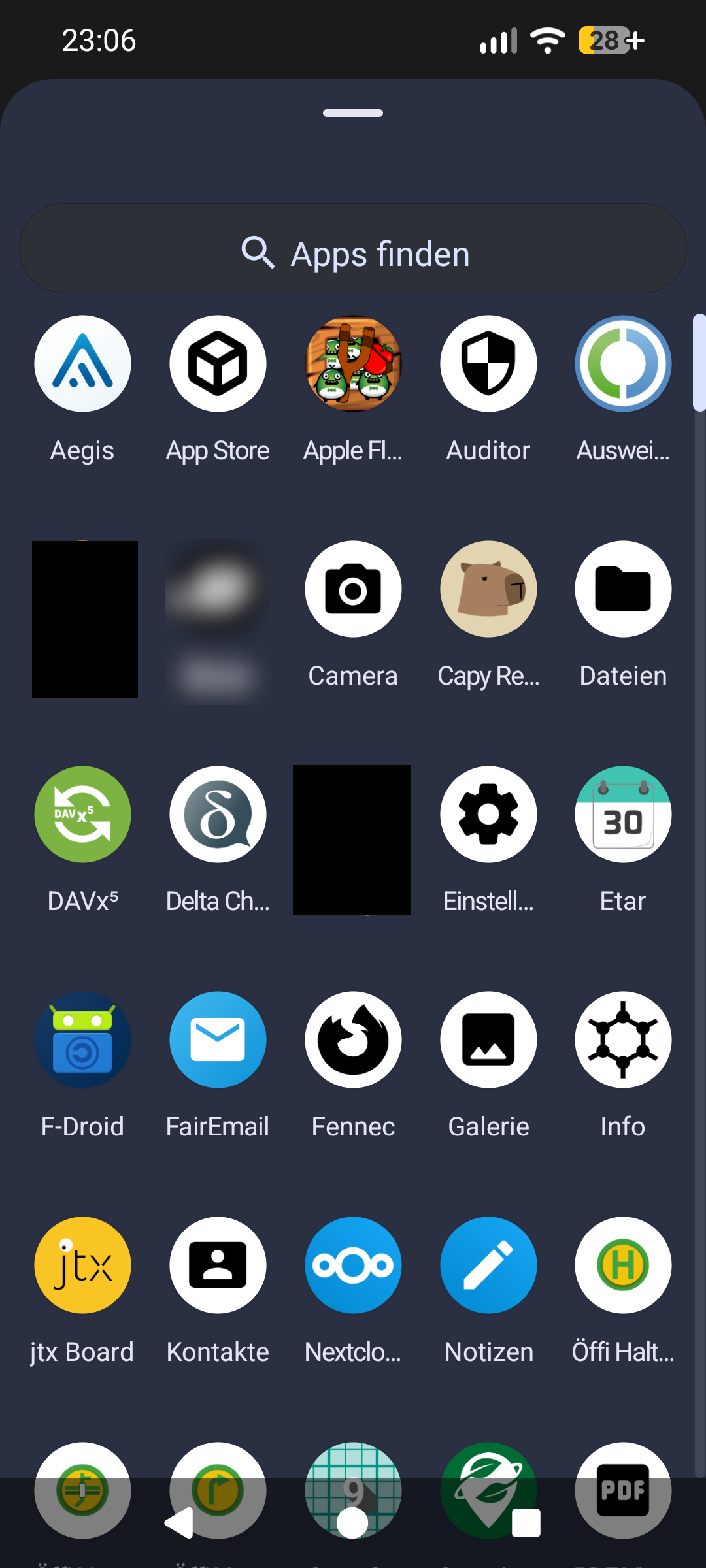
“Südlich” vom Homebildschirm liegt der Bildschirm mit der App-Übersicht. Hier findet man sämtliche installierte Apps. (Auf dem Homebildschirm hat man in der Regel nur die für den Alltag nötige Auswahl.)
-
“Östlich” vom Homebildschirm können sich zusätzliche Homebildschirme befinden. Das ist nur dann der Fall, wenn einem der normale Homebildschirm im Alltag nicht genügt und man weitere Homebildschirme hinzugefügt hat.
Wie gelangt man auf die zusätzlichen Bildschirme
Die Navigation vom Homebildschirm zu den anderen geschieht durch senkrechte oder waagerechte Wischgesten auf dem Handydisplay.
Diese hier benötigte Wischgeste ist eine schnelle Fingerbewegung auf dem Handydisplay, entweder waagerecht oder senkrecht, nicht diagonal. Sie beginnt nicht an einer Außenseite, sondern 1-2 cm von einer Außenseite entfernt. Der Finger wird dann zügig 1-2 cm in Richtung der gegenüberliegenden Handyseite bewegt.
Die wichtigste Wischgeste ist die senkrechte, also nach oben oder nach unten.
Hier einige Beispiele:
-
Angenommen man befindet sich im Homebildschirm. Wenn man dann mit dem Finger mit 1-2 cm Abstand von der Oberkante gerade einige Zentimeter zügig in Richtung Unterkante des Handys wischt, dann schiebt man dadurch den Homebildschirm nach unten weg. Man gelangt dadurch in den “nördlich” liegenden Bildschirm mit den Schnell-Einstellungen.
-
Das geht auch umgekehrt: Befindet man sich in den “nördlich” gelegenen Schnell-Einstellungen und will zurück zum “südlich” gelegenen Homebildschirm, dann kann man die Schnell-Einstellungen durch eine gerade Wischgeste von unten nach oben wieder nach oben zurückschieben und gelangt zurück in den Homebildschirm.
-
Vom Homebildschirm geht es aber auch nach “Süden” weiter: Um vom Homebildschirm in den “südlich” gelegenen Bildschirm mit der App-Übersicht zu gelangen, wischt man den Homebildschirm nach oben weg. Zurück geht es von der App-Übersicht in den Homebildschirm, wenn man die App-Übersicht wieder nach unten wischt.
-
Man kann den Homebildschirm durch eine horizontale Wischgeste nach “Westen” verschieben und eine oder mehrere zusätzliche Homebildschirme “östlich” einblenden. Falls dabei nichts passiert, dann sind keine zusätzlichen Homebildschirm nötig und daher auch nicht vorhanden.
Wie gelangt man zurück in den Homebildschirm
Auf dem schnellsten Weg zurück zum Homebildschirm gelangt man durch Anklicken das kleinen Kreis-Symbols, das immer mittig an der unteren Bildschirmseite angezeigt wird.
Alternativ kann man durch senkrechtes oder waagerechtes Wischen zurückkommen.
Besonderheit bei den Schnell-Einstellungen
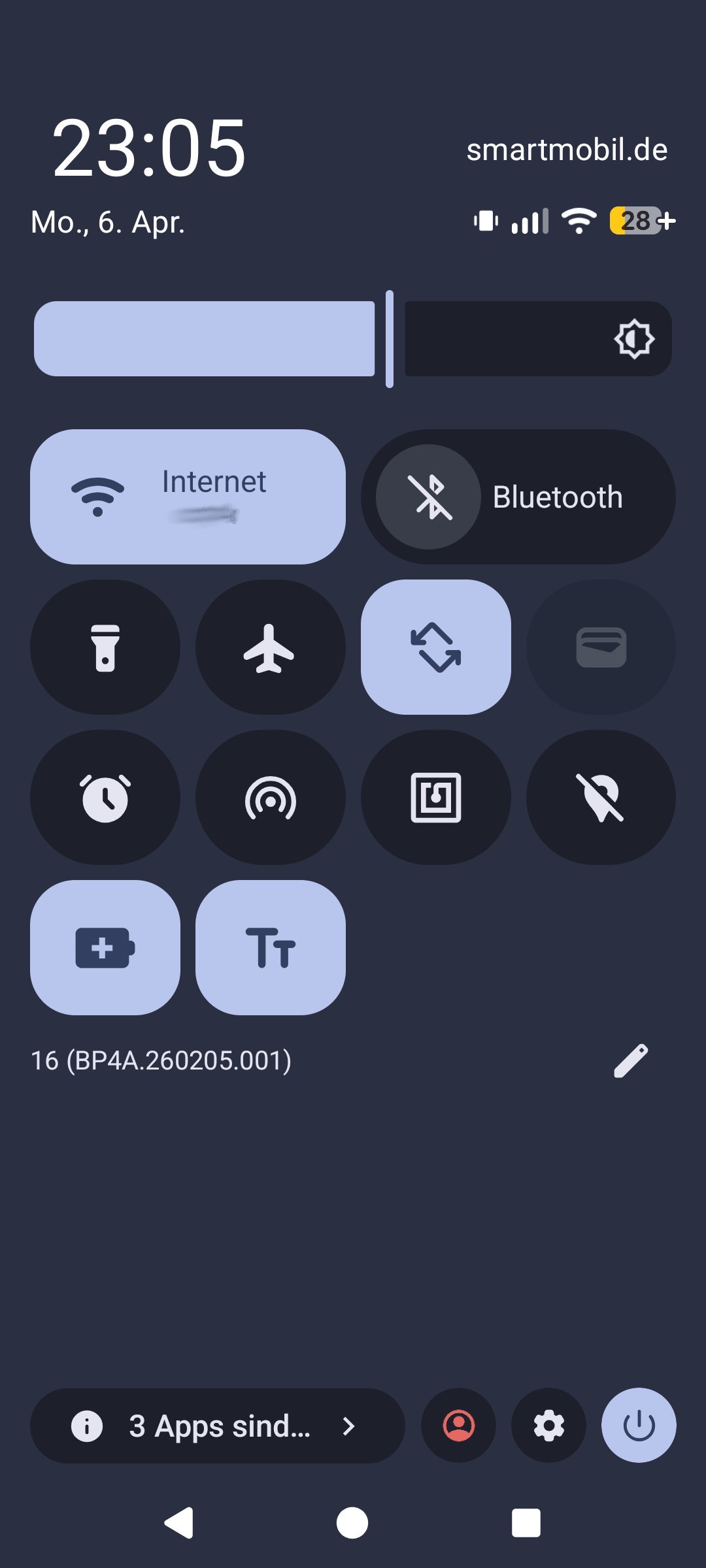
Wenn man vom Homebildschirm in die Schnell-Einstellungen gewischt hat, kann weitere Schnell-Einstellungen einblenden, indem ein zweites Mal nach unten gewischt wird. Umgekehrt geht das auch: Ist man in den erweiterten Schnell-Einstellungen gelangt man erst durch zweimaliges Wischen nach oben wieder in den Homebildschirm.
Beispiele typischer Bildschirme
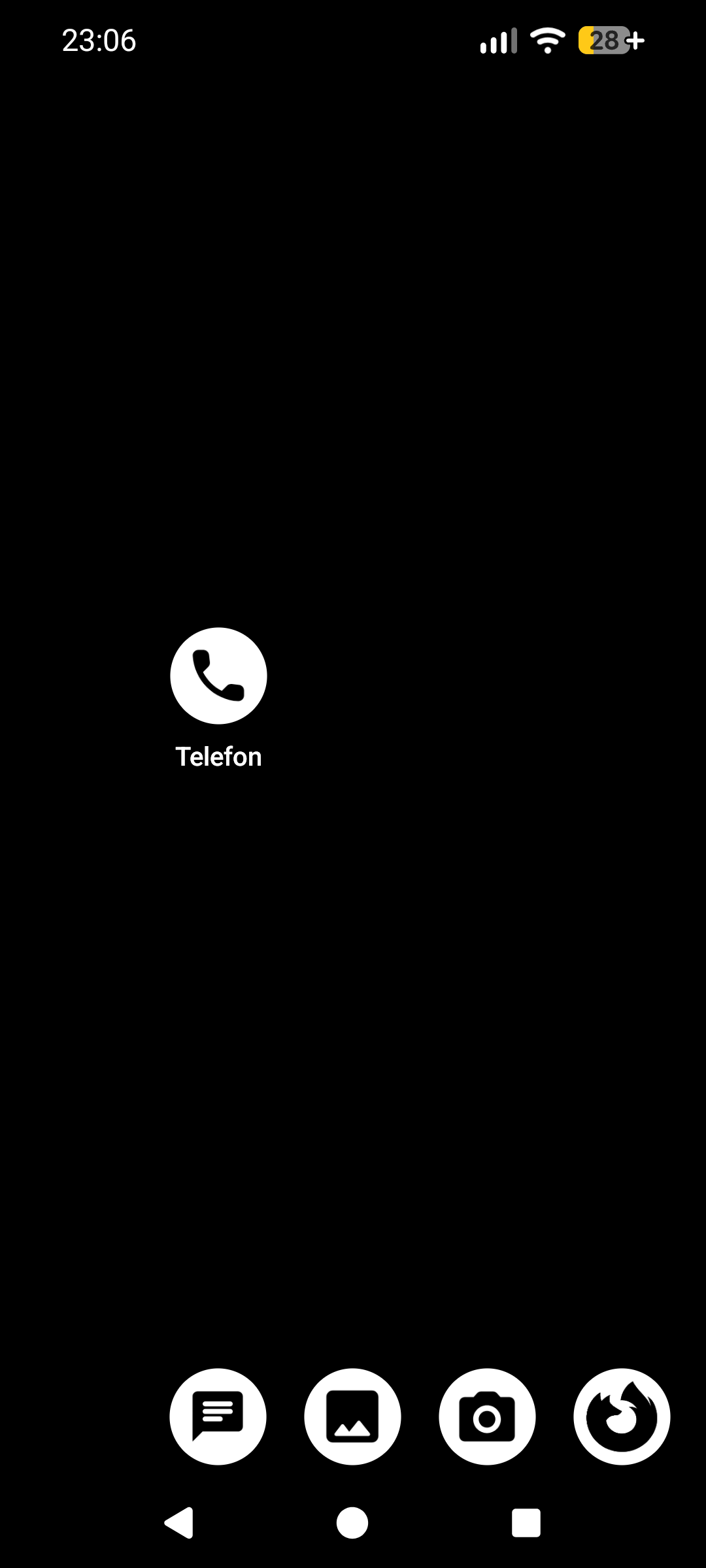
Ein Homebildschirm ist frei gestaltbar. Er könnte so aussehen:
Der “nördlich” gelegene Bildschirm mit den Schnell-Einstellungen ist ebenfalls anpassbar. Er zeigt die typischen Schalter zum Einschalten von WLAN etc:
Die erweiterten Schnell-Einstellungen könnten so aussehen:
Die App-Übersicht hängt von den installierten Apps ab. Sie könnte so aussehen:
Übung
-
Vom Homebildschirm in die “südliche” App-Übersicht wischen und zurück.
-
Vom Homebildschirm in die “nördlichen” Schnell-Einstellungen wischen, von da dann in die erweiterten Schnell-Einstellungen. Und dann wieder zurück in den Homebildschirm.
-
Vom Homebildschirm in einen beliebigen Bildschirm wischen und dann direkt durch Klick auf das Kreis-Symbol ohne Wischgeste direkt in den Homebildschirm zurückspringen.
SMS schreiben
Dieser Abschnitt beschreibt, wie man SMS schreiben und versenden kann.
Es werden die Kenntnisse aus dem Kapitel Grundwissen vorausgesetzt.
Verwirrende Situationen kennen und vermeiden
Wer Tastenhandys gewohnt ist und eine neue SMS schreiben möchte, erwartet vielleicht als erstes ein Feld zur Eingabe der Telefonnummer des Empfängers?
Genau diese Eingabe der Telefonnummer ist allerdings etwas versteckt. Denn im Normalfall kann stattdessen die Konversationsliste oder die Kontaktauswahl genutzt werden.
-
Die Konversationsliste wird gleich zu Beginn angezeigt. Sie ist eine Liste aller Personen, mit denen man bereits per SMS kommuniziert hat. Dabei stehen die jüngsten Koversationen oben. Wer einem dieser Personen eine weitere SMS schreiben möchte, klickt auf eine Konversation. Ohne eine Telefonnummer auszuwählen, kann man dann eine weitere SMS hinzufügen.
-
Die Kontaktauswahl kann genutzt werden, wenn man einer Person schreiben möchte, die nicht in der Konversationsliste zu sehen ist. Voraussetzung ist, dass man die Person im persönlichen Adressbuch mit Telefonnummer angelegt hat.
-
Wer weder die Konversationsliste noch die Kontaktauswahl nutzen kann, kann die Telefonnummer auch direkt eingeben.
SMS verfassen und versenden
Der nachfolgende Ablauf beschreibt das Verfassen einer neuen SMS an eine oder mehrere Personen, die im persönlichen Adressbuch bereits angelegt sind. Die Konversationsliste wird dabei nicht genutzt:
| Schritt | Beschreibung | Abbildung |
|---|---|---|
| 1 | SMS-App starten. | 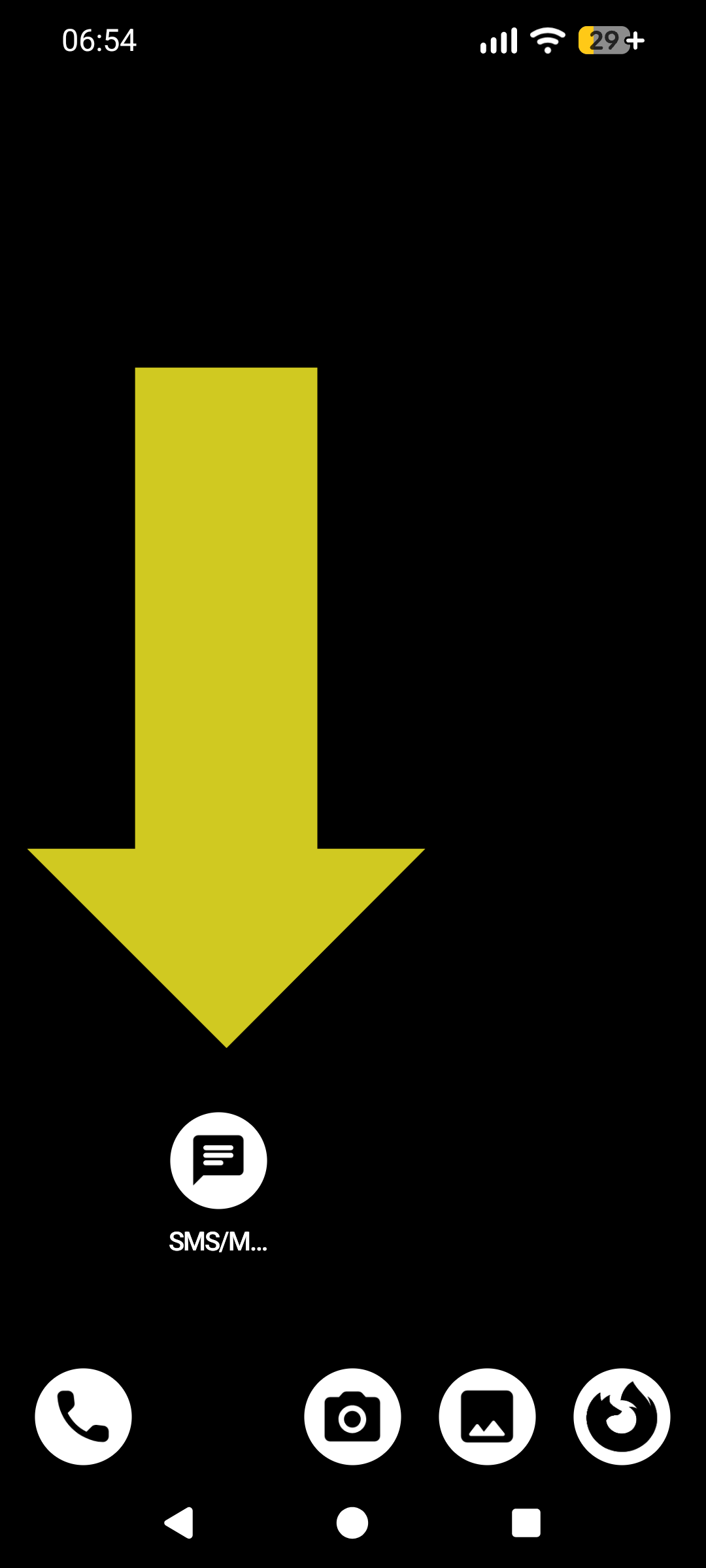 |
| 2 | Die Konversationsliste wird angezeigt. Entweder auf eine vorhandene Person (Konversation) tippen und in Schritt 11 springen, oder auf das Plus, um eine neue Konversation (SMS) zu beginnen. | 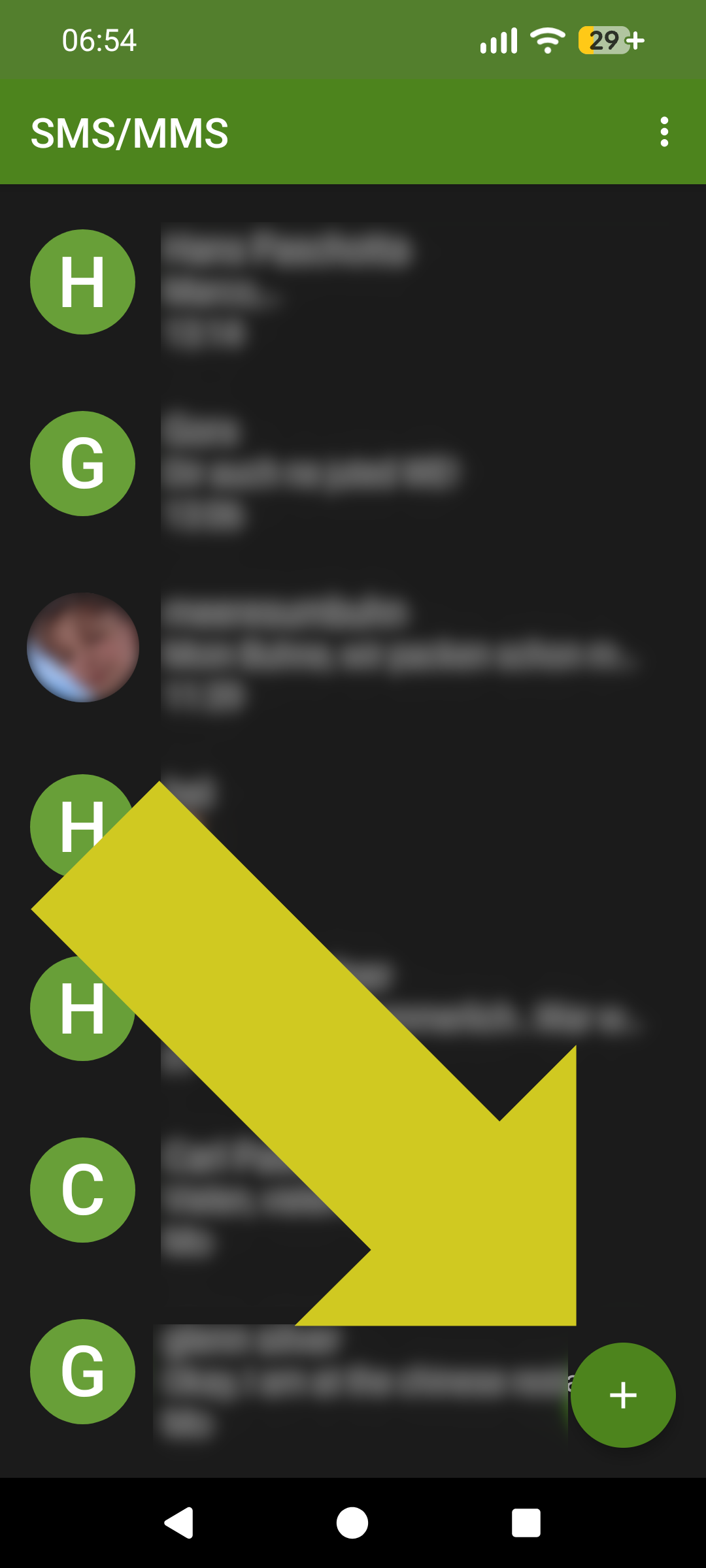 |
| 3 | Die Kontaktliste wird angezeigt. Entweder diese Liste scrollen und den Empfänger anklicken (dann weiter mit Schritt 11) oder … | 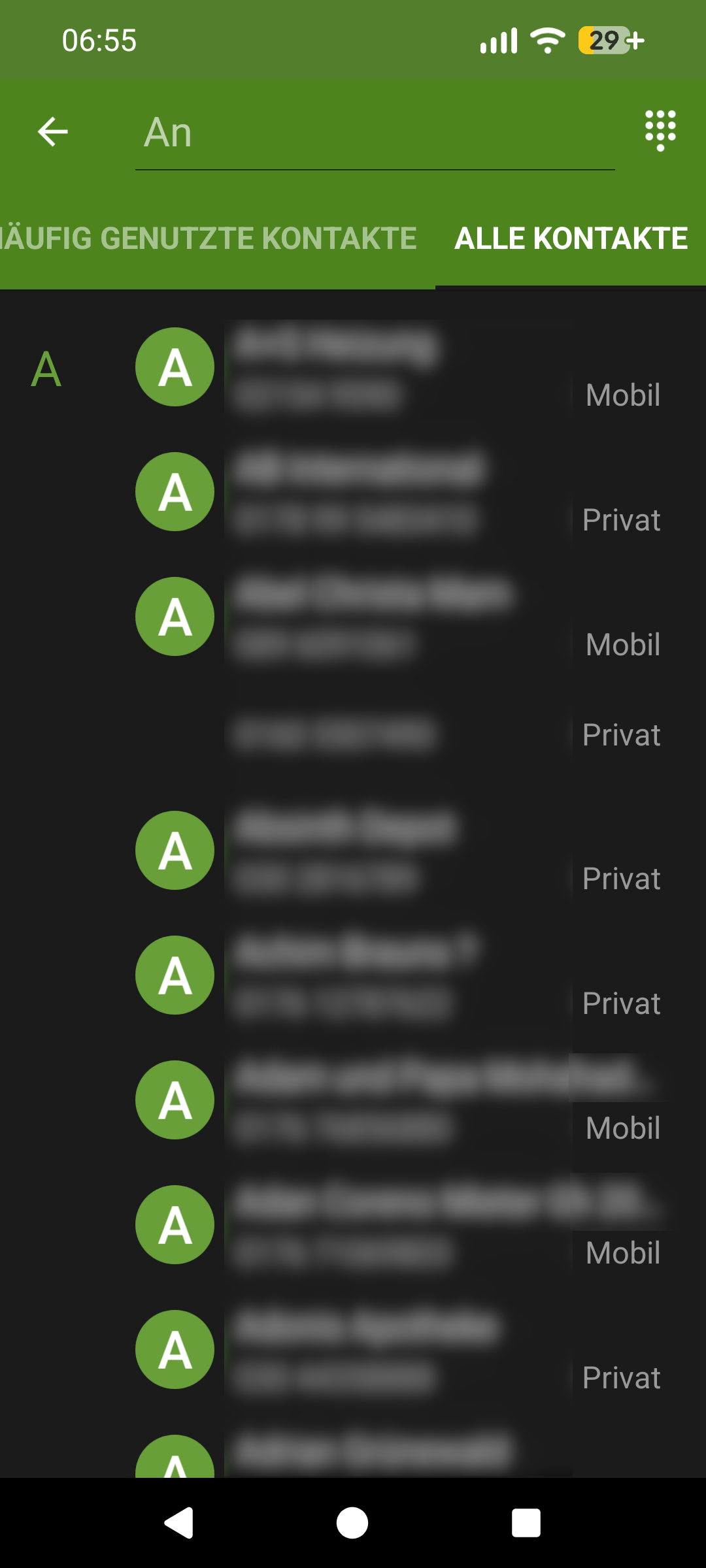 |
| 5 | …oder in das Feld “An” oben tippen zur Suche in den Kontakten. Die Tastatur erscheint. | 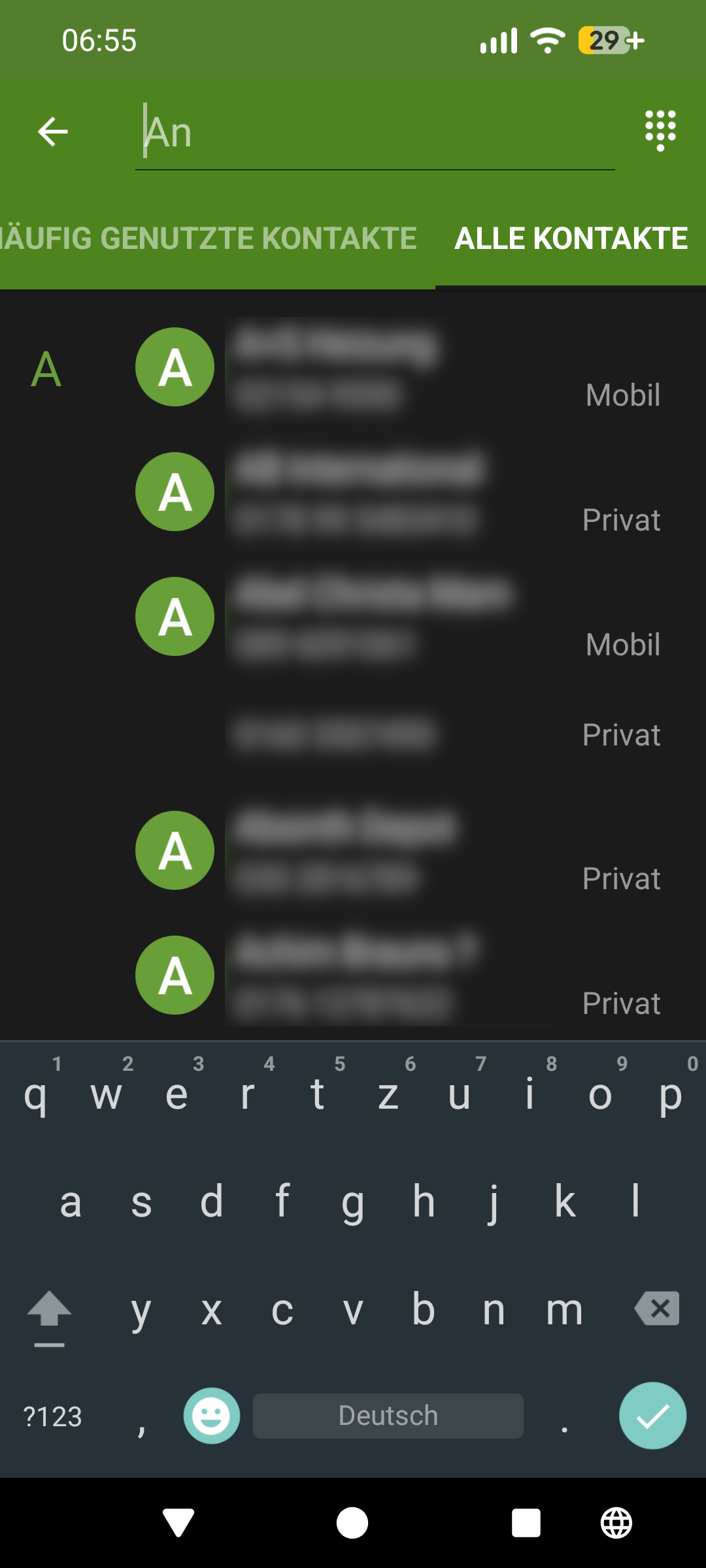 |
| 6 | Suche in den Kontakten: Jeder Tastendruck verkürzt die Kontaktliste. Abschließend den gewünschten Empfänger in der Kontaktliste anklicken. | 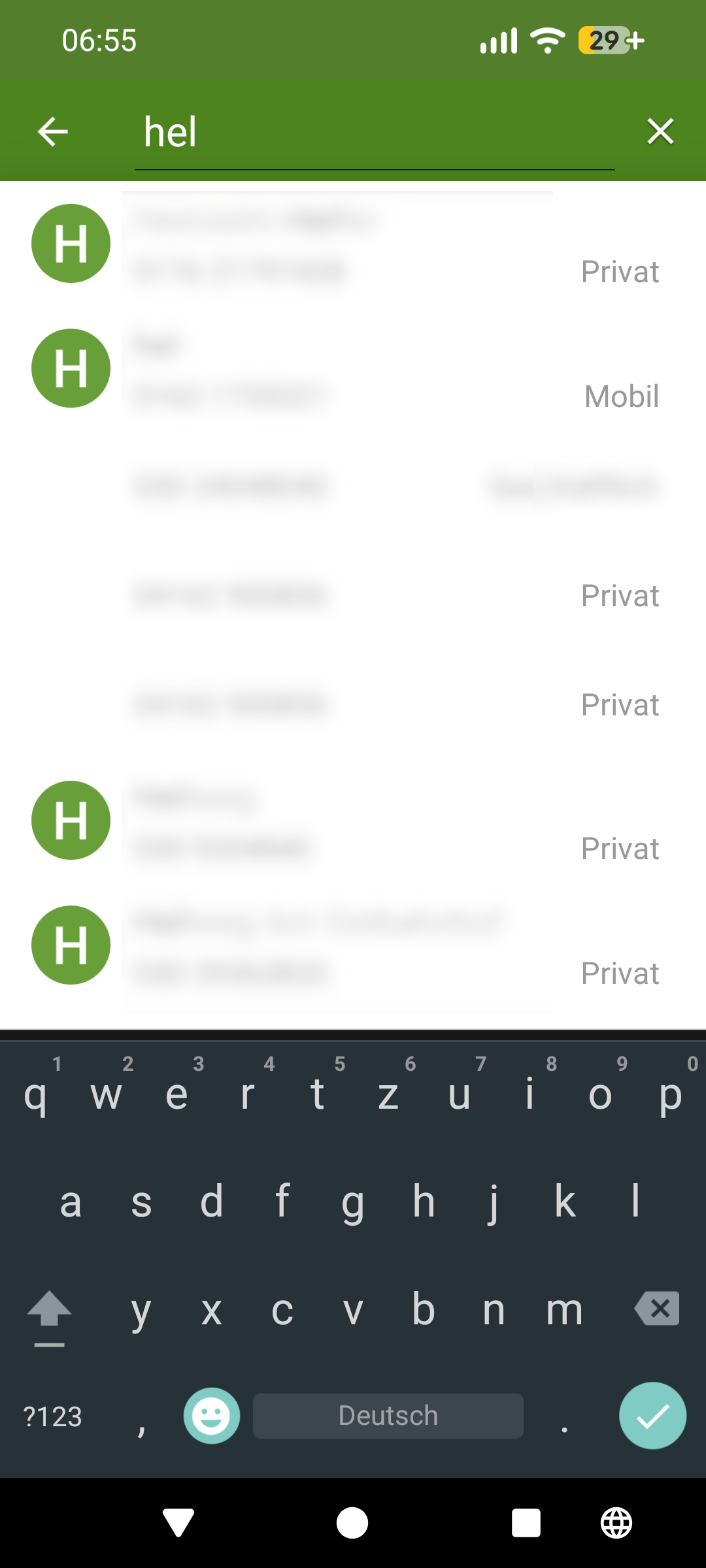 |
| 7 | So sieht es aus, wenn ein Empfänger richitg ausgewählt wurde: Links neben dem Namen ist ein kreisförmiges Kontaktsymbol. | 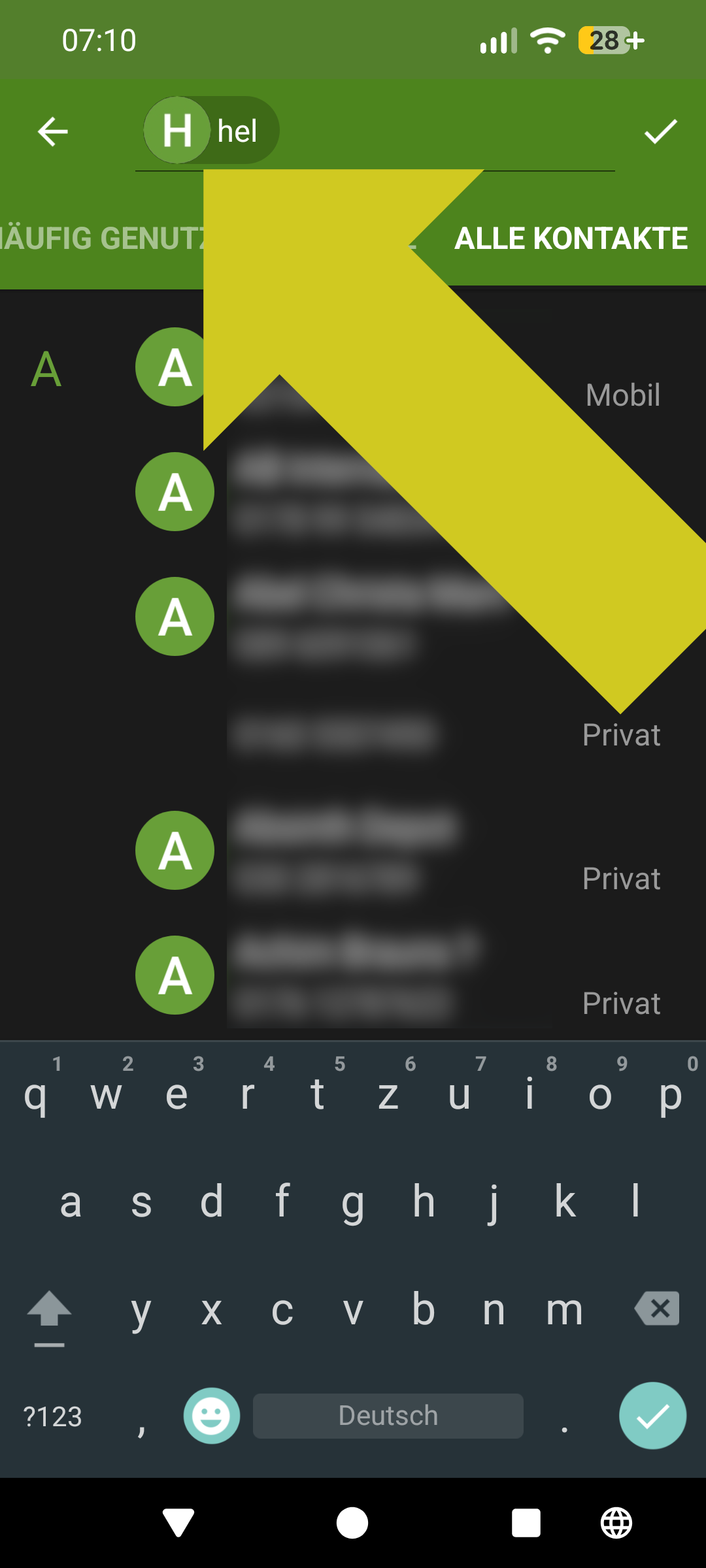 |
| 8 | So sieht es aus, wenn ein Empfänger manuell eingetippt, aber unbekannt ist. Es fehlt das Symbol zu dieser Person. Der SMS-Versand ist nicht möglich! | 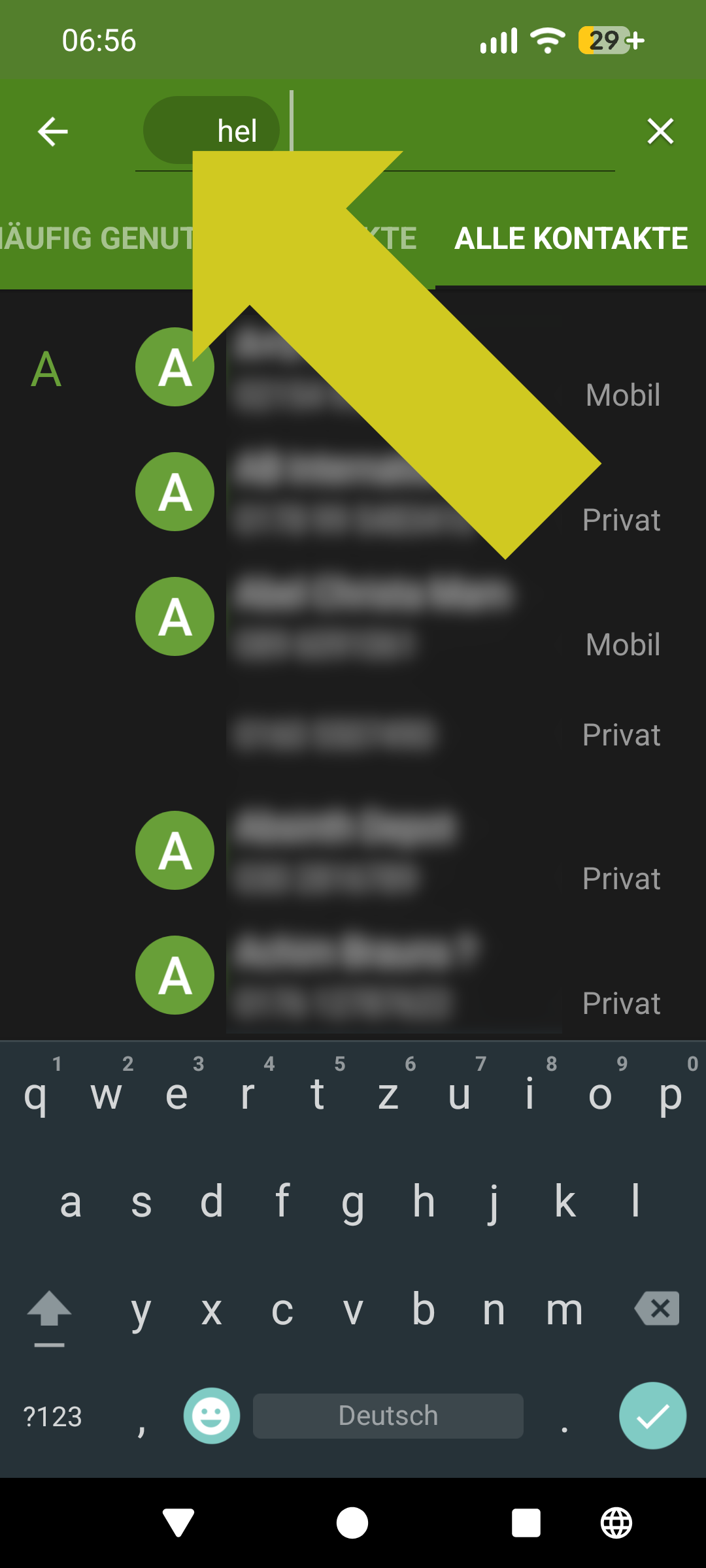 |
| 9 | Wer einen weiteren Empfänger hinzufügen möchte, muss einmal rechts neben den anderen Empfänger tippen. Dann kann ein zweiter Empfänger genau wie der erste hinzugefügt werden. | 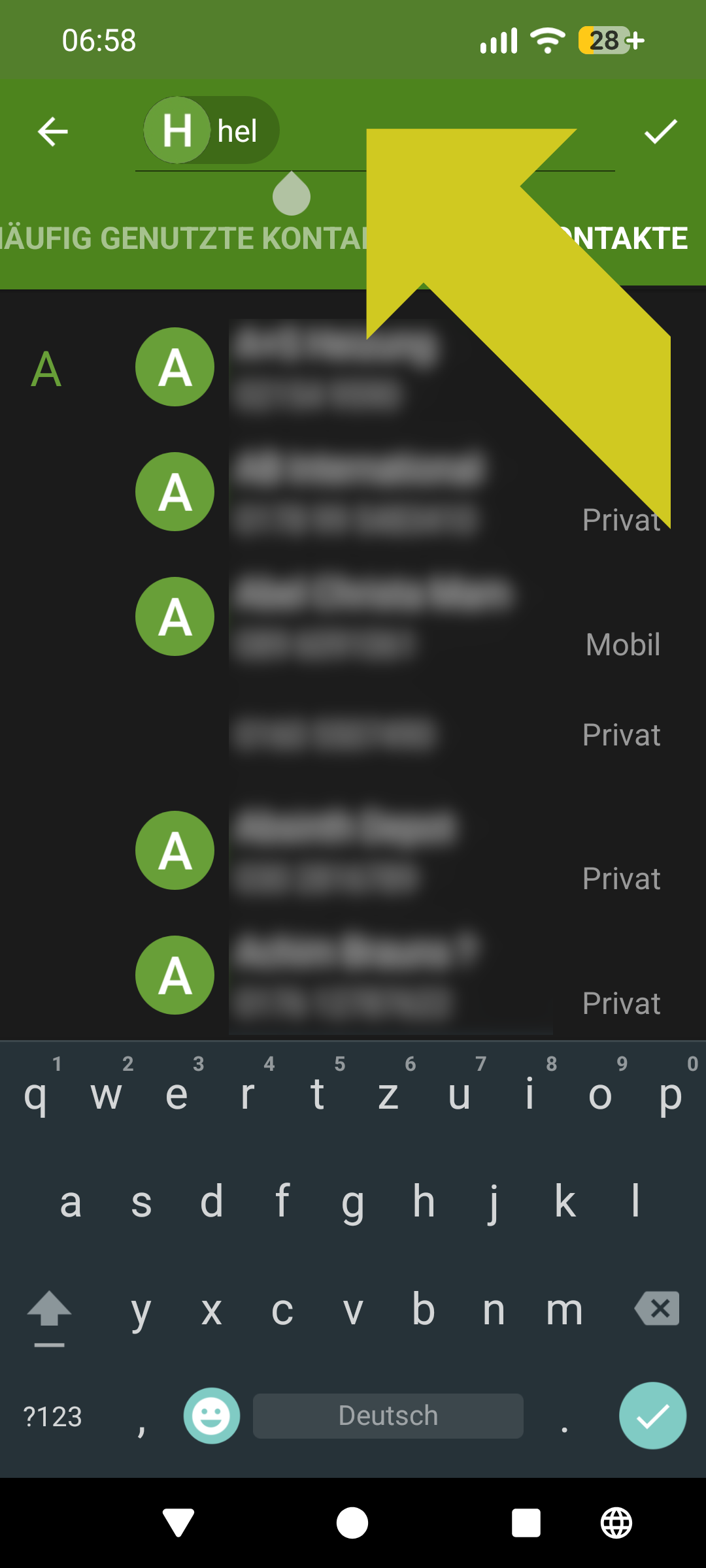 |
| 10 | So sieht es aus, wenn zwei Empfänger korrekt ausgewählt wurden. Dann die Empfänger-Eingabe abschließen durch Klick auf den kleinen Haken. | 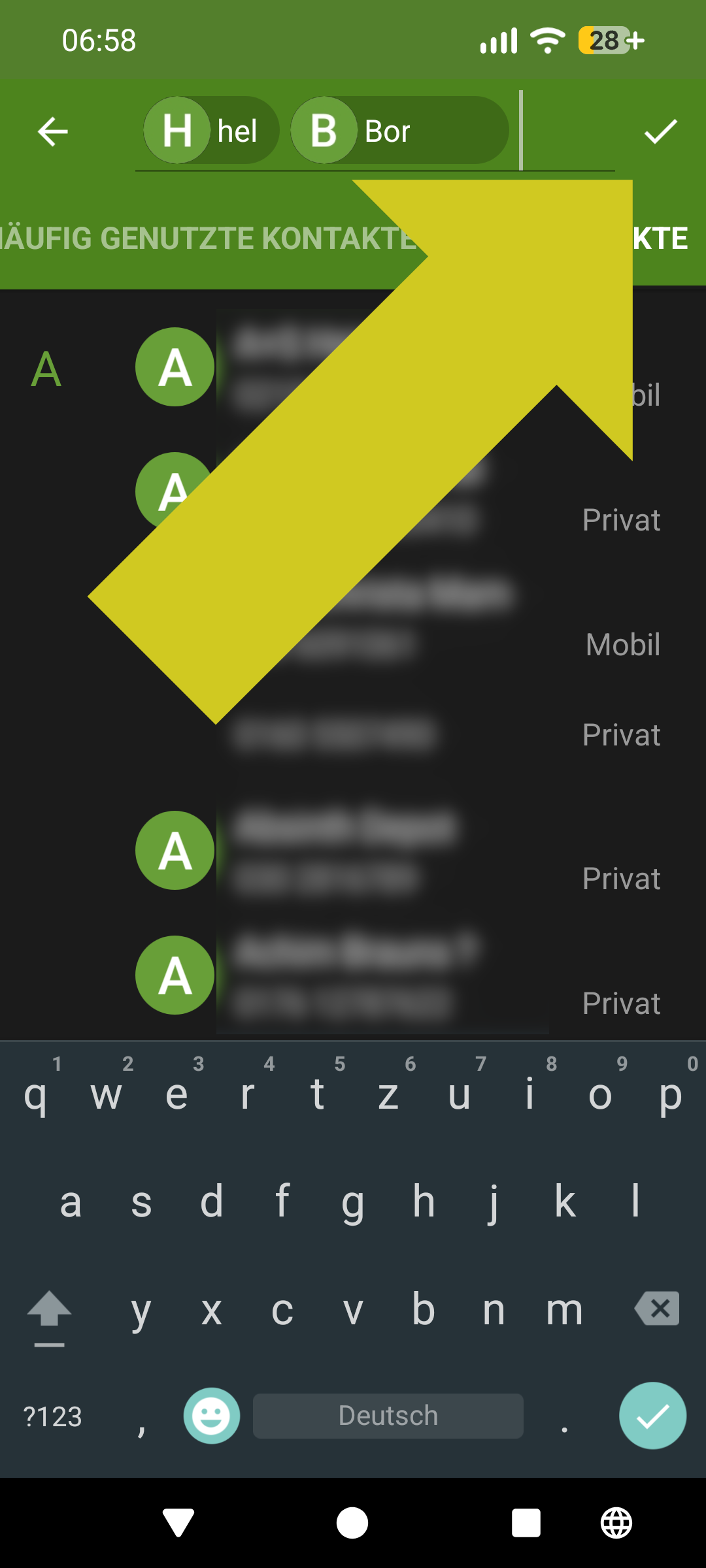 |
| 11 | Fasst geschafft: Es wird die Konversation mit dem Emfänger (bzw. den Empfängern) angezeigt. Falls es noch keine gab, erscheint nur das Textfeld für die neue SMS. | 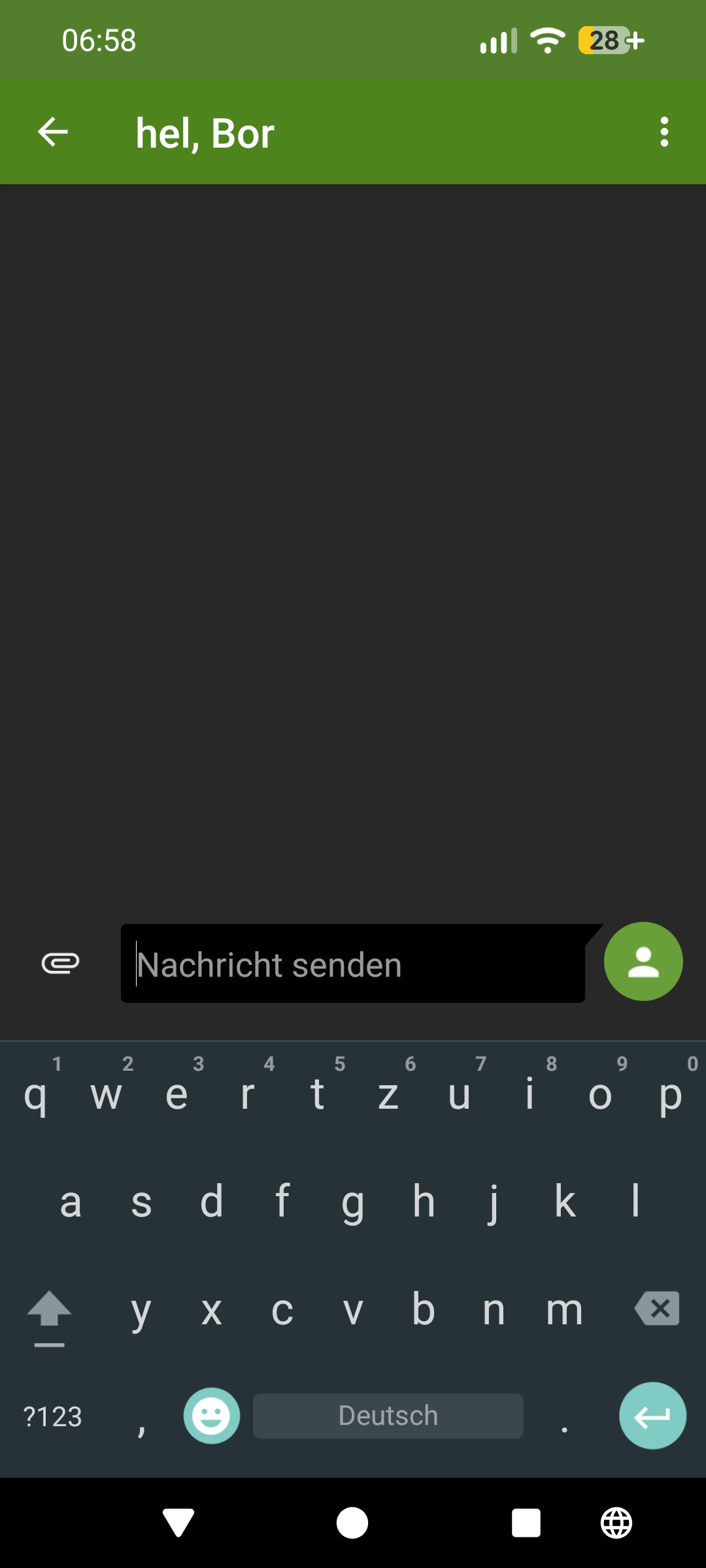 |
| 12 | Jetzt in das Textfeld tippen und per Tastatur die SMS schreiben. Zum Abschicken auf das Flieger-Symbol tippen. | 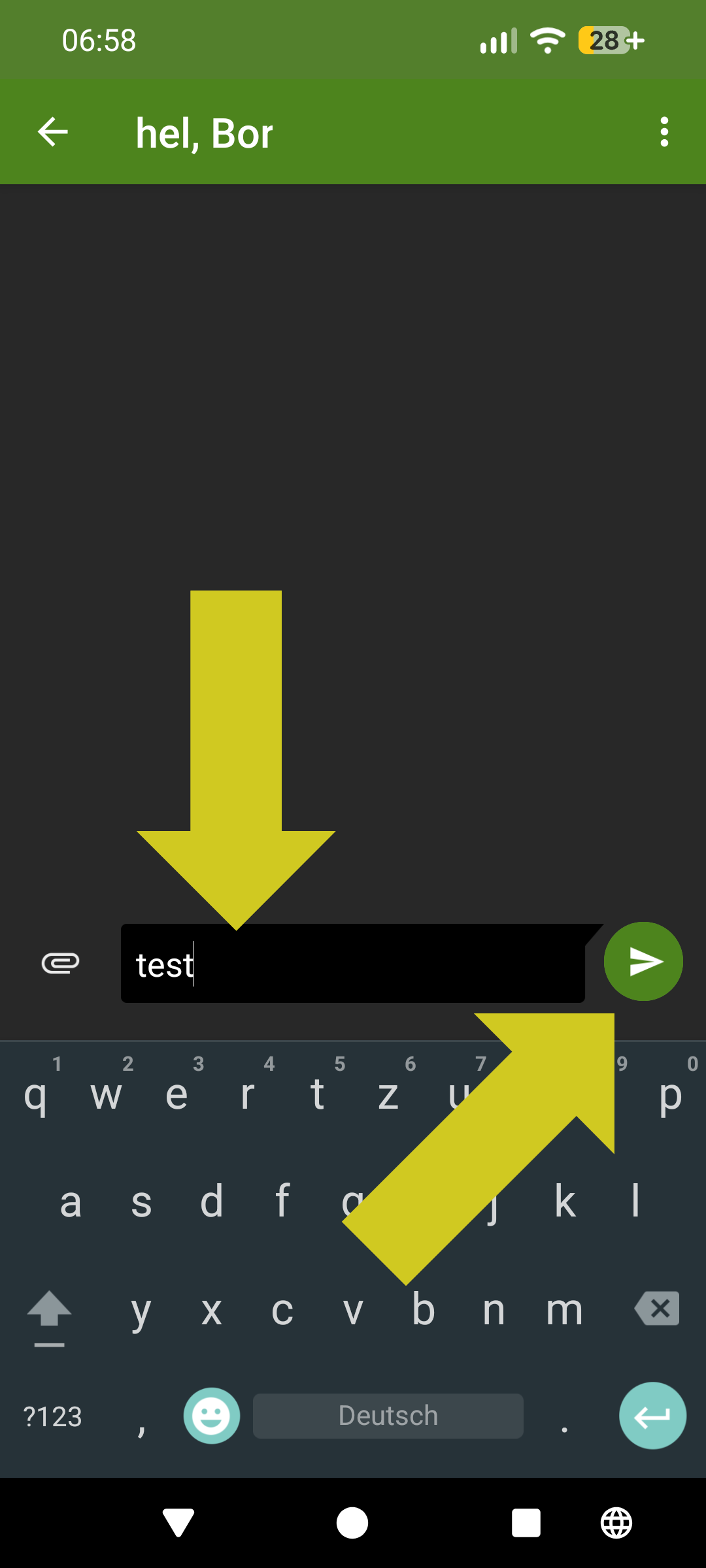 |
Das war’s!