Navigation auf dem Homebildschirm
In den vorherigen Abschnitten wurde beschrieben, wie das Handy gestartet werden kann und man dann vom Sperrbildschirm in den Homebildschirm gelangt.
In diesem Abschnitt geht es um einen wichtigen Punkt auf dem Homebildschirm: Die Navigation vom Homebildschirm zu weiteren Bildschirmen.
Navigation in verschiedene Himmelsrichtungen
Handy-Bildschirme sind klein. Um mehr anzeigen zu können, kann man vom Homebildschirm aus in bis zu drei Richtungen auf weitere Bildschirme gelangen:
-
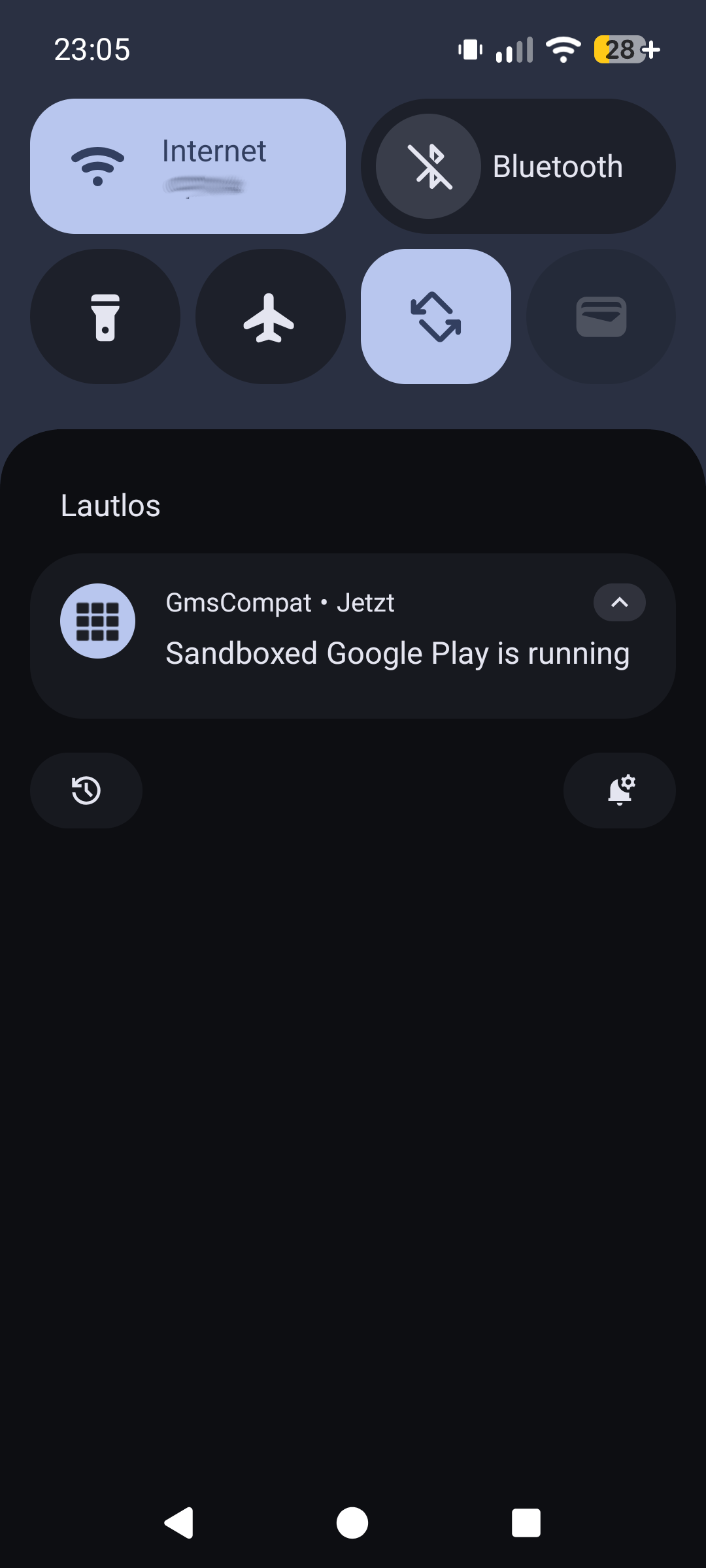
“Nördlich” vom Homebildschirm liegt der Bildschirm mit den Schnell-Einstellungen. Hier gibt es viele Buttons zum Ein- bzw. Ausschalten von WLAN, Flugmodus, Bluetooth, Standort, Taschenlampe usw.
-
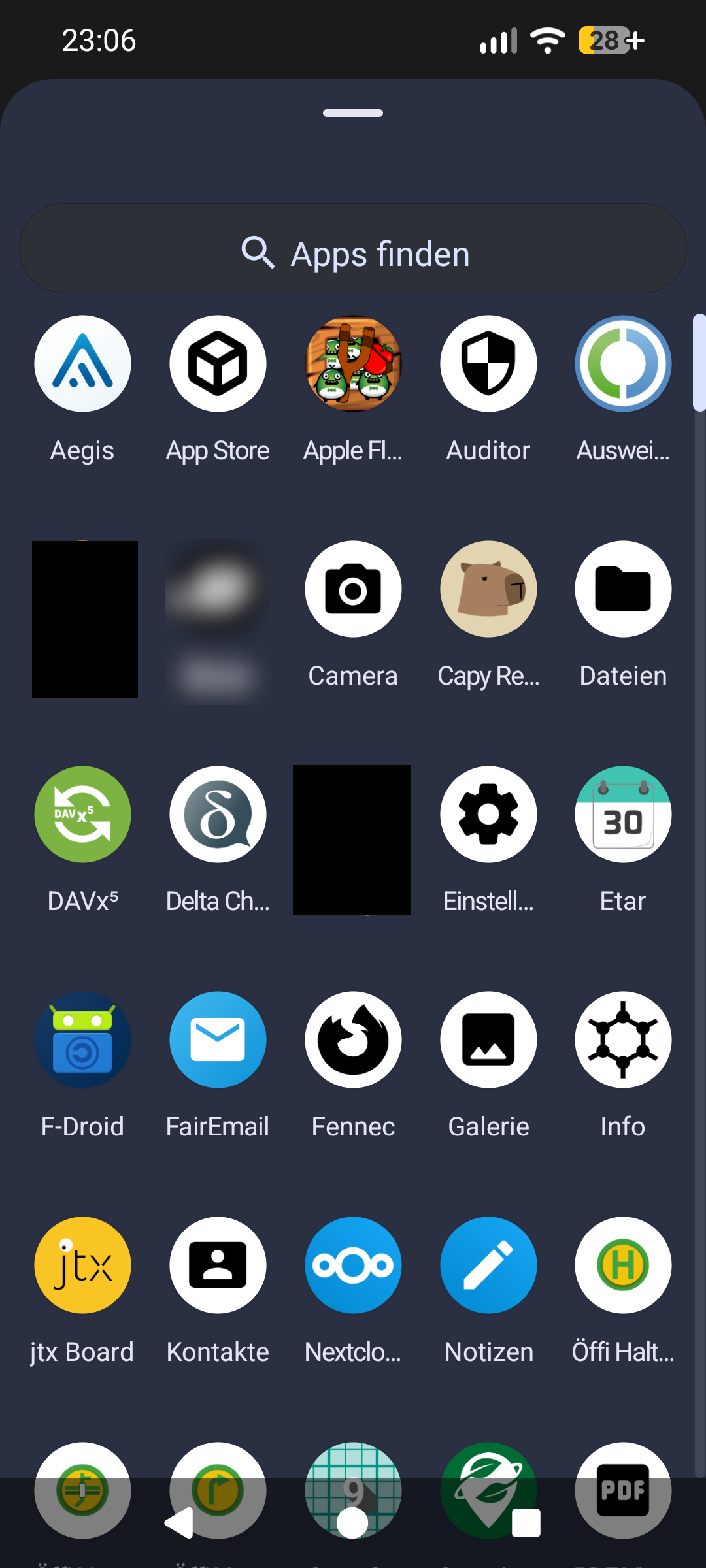
“Südlich” vom Homebildschirm liegt der Bildschirm mit der App-Übersicht. Hier findet man sämtliche installierte Apps. (Auf dem Homebildschirm hat man in der Regel nur die für den Alltag nötige Auswahl.)
-
“Östlich” vom Homebildschirm können sich zusätzliche Homebildschirme befinden. Das ist nur dann der Fall, wenn einem der normale Homebildschirm im Alltag nicht genügt und man weitere Homebildschirme hinzugefügt hat.
Wie gelangt man auf die zusätzlichen Bildschirme
Die Navigation vom Homebildschirm zu den anderen geschieht durch senkrechte oder waagerechte Wischgesten auf dem Handydisplay.
Diese hier benötigte Wischgeste ist eine schnelle Fingerbewegung auf dem Handydisplay, entweder waagerecht oder senkrecht, nicht diagonal. Sie beginnt nicht an einer Außenseite, sondern 1-2 cm von einer Außenseite entfernt. Der Finger wird dann zügig 1-2 cm in Richtung der gegenüberliegenden Handyseite bewegt.
Die wichtigste Wischgeste ist die senkrechte, also nach oben oder nach unten.
Hier einige Beispiele:
-
Angenommen man befindet sich im Homebildschirm. Wenn man dann mit dem Finger mit 1-2 cm Abstand von der Oberkante gerade einige Zentimeter zügig in Richtung Unterkante des Handys wischt, dann schiebt man dadurch den Homebildschirm nach unten weg. Man gelangt dadurch in den “nördlich” liegenden Bildschirm mit den Schnell-Einstellungen.
-
Das geht auch umgekehrt: Befindet man sich in den “nördlich” gelegenen Schnell-Einstellungen und will zurück zum “südlich” gelegenen Homebildschirm, dann kann man die Schnell-Einstellungen durch eine gerade Wischgeste von unten nach oben wieder nach oben zurückschieben und gelangt zurück in den Homebildschirm.
-
Vom Homebildschirm geht es aber auch nach “Süden” weiter: Um vom Homebildschirm in den “südlich” gelegenen Bildschirm mit der App-Übersicht zu gelangen, wischt man den Homebildschirm nach oben weg. Zurück geht es von der App-Übersicht in den Homebildschirm, wenn man die App-Übersicht wieder nach unten wischt.
-
Man kann den Homebildschirm durch eine horizontale Wischgeste nach “Westen” verschieben und eine oder mehrere zusätzliche Homebildschirme “östlich” einblenden. Falls dabei nichts passiert, dann sind keine zusätzlichen Homebildschirm nötig und daher auch nicht vorhanden.
Wie gelangt man zurück in den Homebildschirm
Auf dem schnellsten Weg zurück zum Homebildschirm gelangt man durch Anklicken das kleinen Kreis-Symbols, das immer mittig an der unteren Bildschirmseite angezeigt wird.
Alternativ kann man durch senkrechtes oder waagerechtes Wischen zurückkommen.
Besonderheit bei den Schnell-Einstellungen
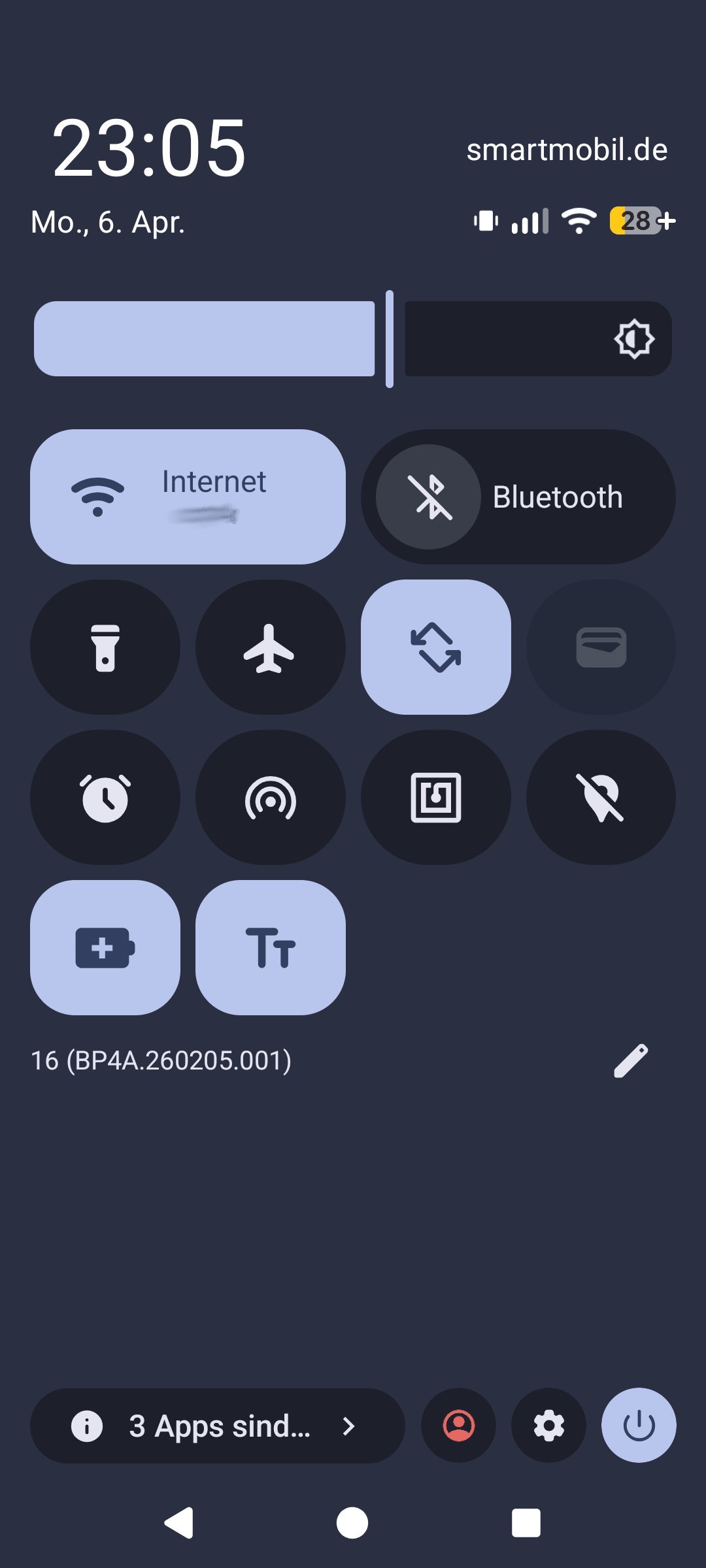
Wenn man vom Homebildschirm in die Schnell-Einstellungen gewischt hat, kann weitere Schnell-Einstellungen einblenden, indem ein zweites Mal nach unten gewischt wird. Umgekehrt geht das auch: Ist man in den erweiterten Schnell-Einstellungen gelangt man erst durch zweimaliges Wischen nach oben wieder in den Homebildschirm.
Beispiele typischer Bildschirme
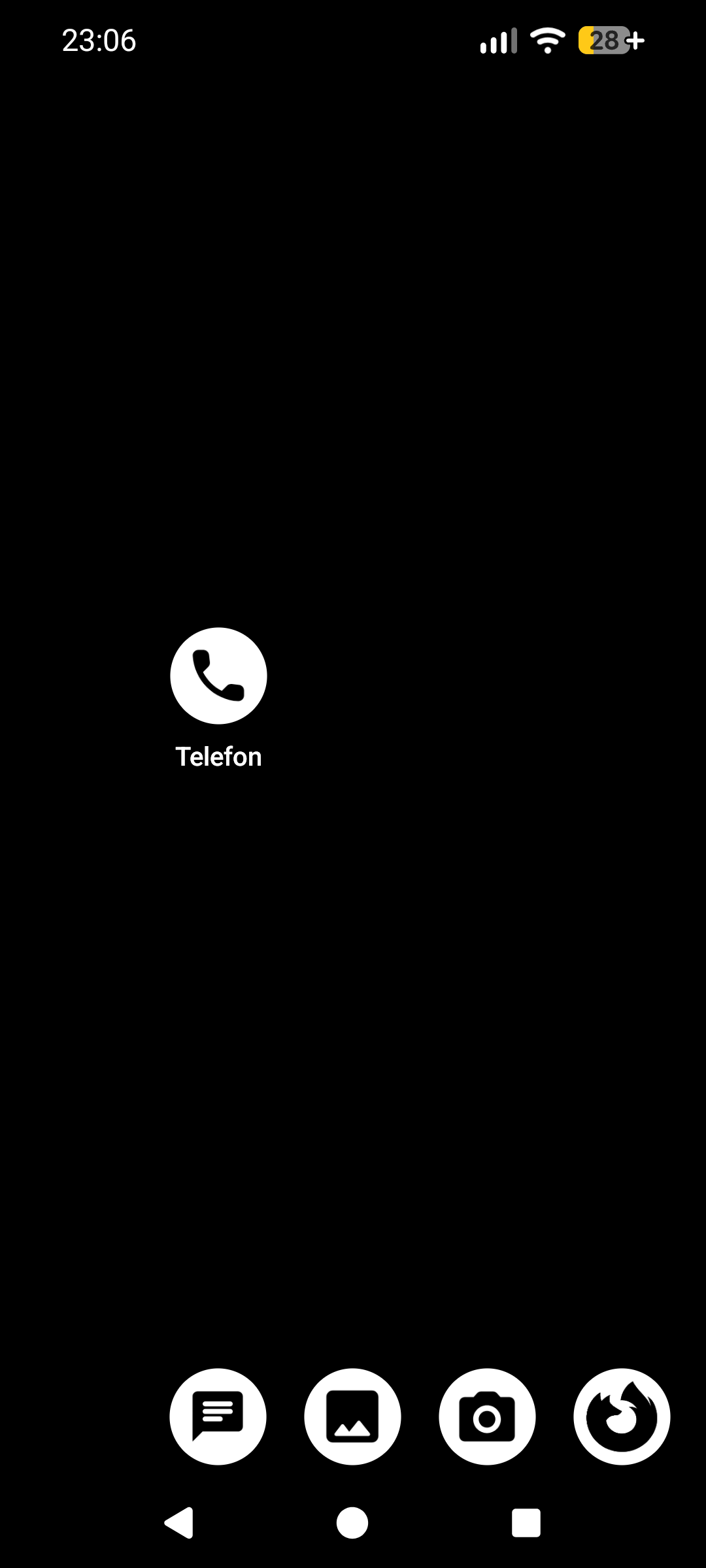
Ein Homebildschirm ist frei gestaltbar. Er könnte so aussehen:
Der “nördlich” gelegene Bildschirm mit den Schnell-Einstellungen ist ebenfalls anpassbar. Er zeigt die typischen Schalter zum Einschalten von WLAN etc:
Die erweiterten Schnell-Einstellungen könnten so aussehen:
Die App-Übersicht hängt von den installierten Apps ab. Sie könnte so aussehen:
Übung
-
Vom Homebildschirm in die “südliche” App-Übersicht wischen und zurück.
-
Vom Homebildschirm in die “nördlichen” Schnell-Einstellungen wischen, von da dann in die erweiterten Schnell-Einstellungen. Und dann wieder zurück in den Homebildschirm.
-
Vom Homebildschirm in einen beliebigen Bildschirm wischen und dann direkt durch Klick auf das Kreis-Symbol ohne Wischgeste direkt in den Homebildschirm zurückspringen.