SMS schreiben
Dieser Abschnitt beschreibt, wie man SMS schreiben und versenden kann.
Es werden die Kenntnisse aus dem Kapitel Grundwissen vorausgesetzt.
Verwirrende Situationen kennen und vermeiden
Wer Tastenhandys gewohnt ist und eine neue SMS schreiben möchte, erwartet vielleicht als erstes ein Feld zur Eingabe der Telefonnummer des Empfängers?
Genau diese Eingabe der Telefonnummer ist allerdings etwas versteckt. Denn im Normalfall kann stattdessen die Konversationsliste oder die Kontaktauswahl genutzt werden.
-
Die Konversationsliste wird gleich zu Beginn angezeigt. Sie ist eine Liste aller Personen, mit denen man bereits per SMS kommuniziert hat. Dabei stehen die jüngsten Koversationen oben. Wer einem dieser Personen eine weitere SMS schreiben möchte, klickt auf eine Konversation. Ohne eine Telefonnummer auszuwählen, kann man dann eine weitere SMS hinzufügen.
-
Die Kontaktauswahl kann genutzt werden, wenn man einer Person schreiben möchte, die nicht in der Konversationsliste zu sehen ist. Voraussetzung ist, dass man die Person im persönlichen Adressbuch mit Telefonnummer angelegt hat.
-
Wer weder die Konversationsliste noch die Kontaktauswahl nutzen kann, kann die Telefonnummer auch direkt eingeben.
SMS verfassen und versenden
Der nachfolgende Ablauf beschreibt das Verfassen einer neuen SMS an eine oder mehrere Personen, die im persönlichen Adressbuch bereits angelegt sind. Die Konversationsliste wird dabei nicht genutzt:
| Schritt | Beschreibung | Abbildung |
|---|---|---|
| 1 | SMS-App starten. | 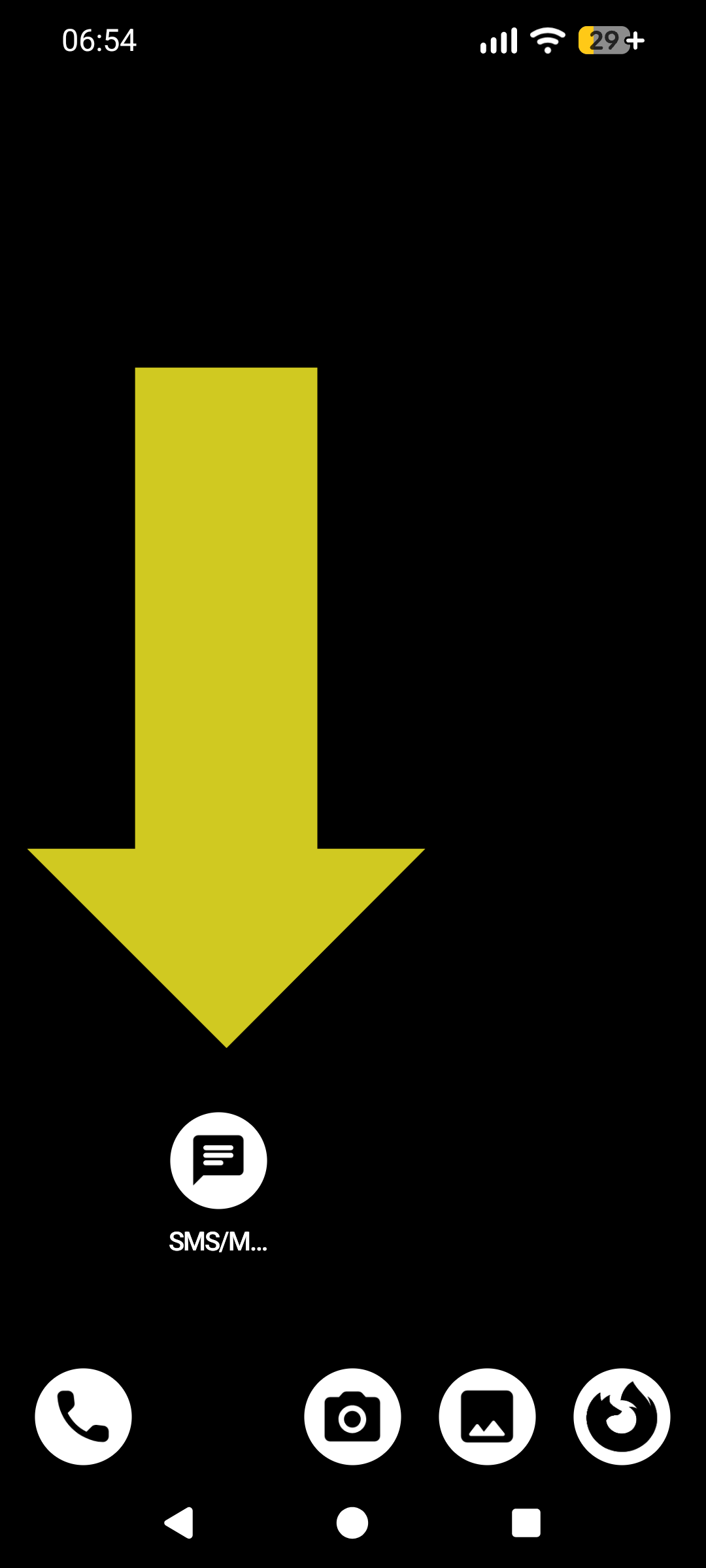 |
| 2 | Die Konversationsliste wird angezeigt. Entweder auf eine vorhandene Person (Konversation) tippen und in Schritt 11 springen, oder auf das Plus, um eine neue Konversation (SMS) zu beginnen. | 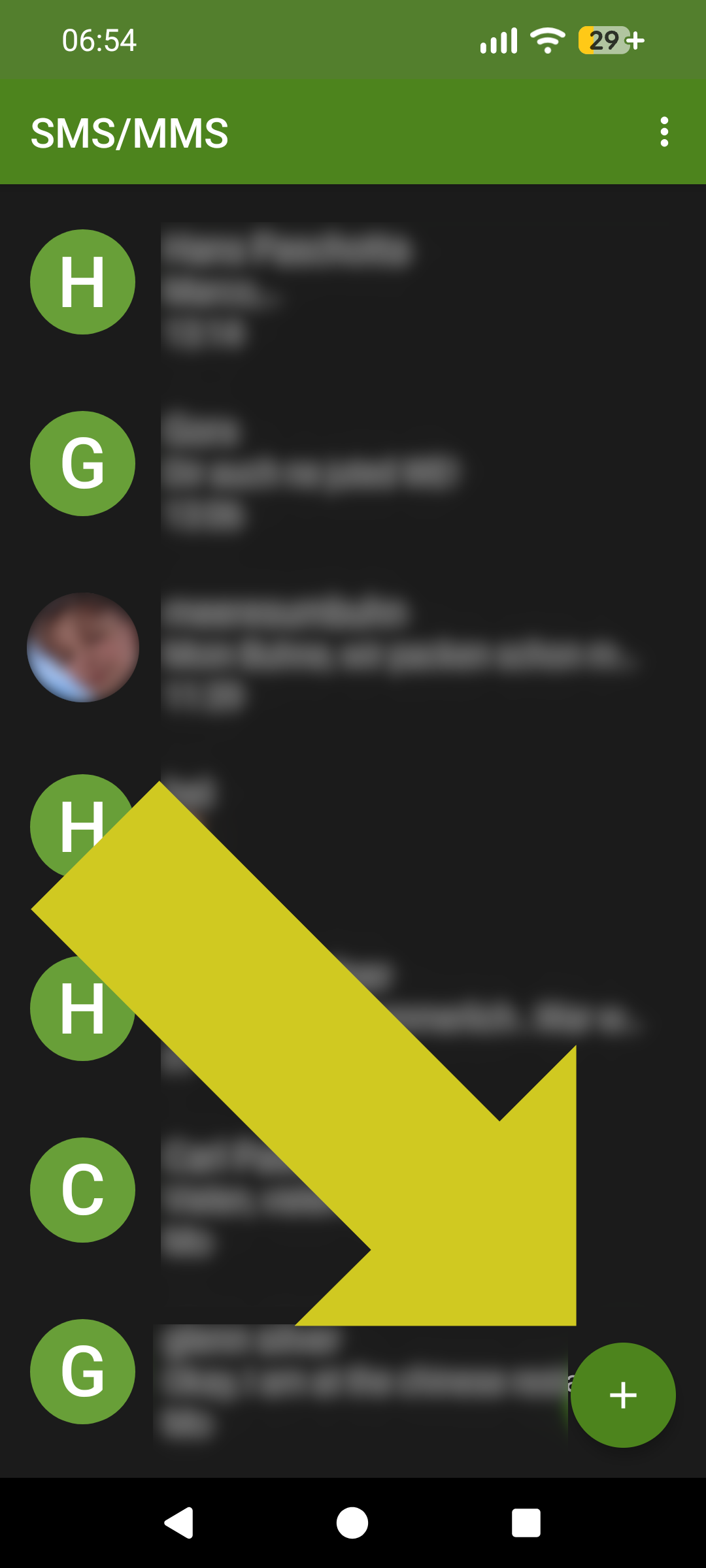 |
| 3 | Die Kontaktliste wird angezeigt. Entweder diese Liste scrollen und den Empfänger anklicken (dann weiter mit Schritt 11) oder … | 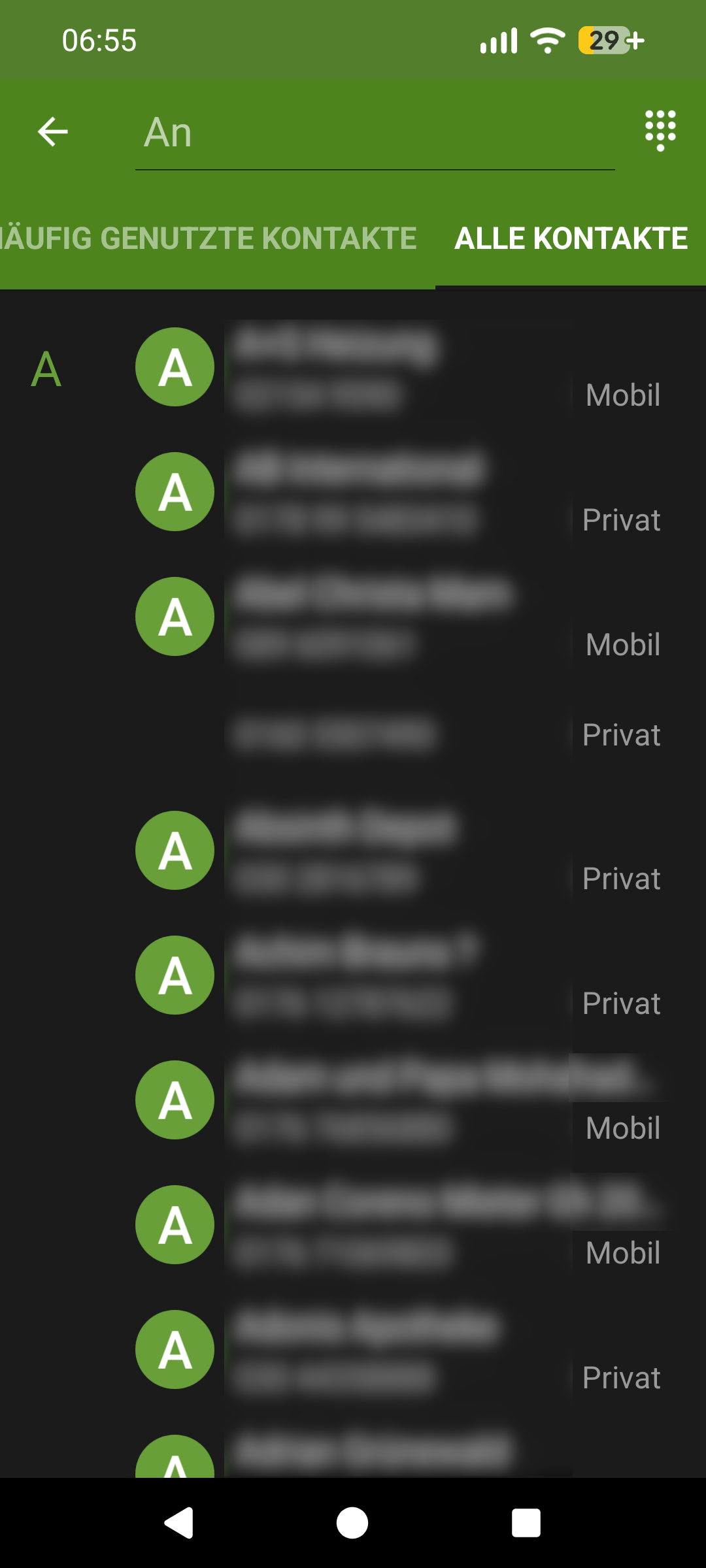 |
| 5 | …oder in das Feld “An” oben tippen zur Suche in den Kontakten. Die Tastatur erscheint. | 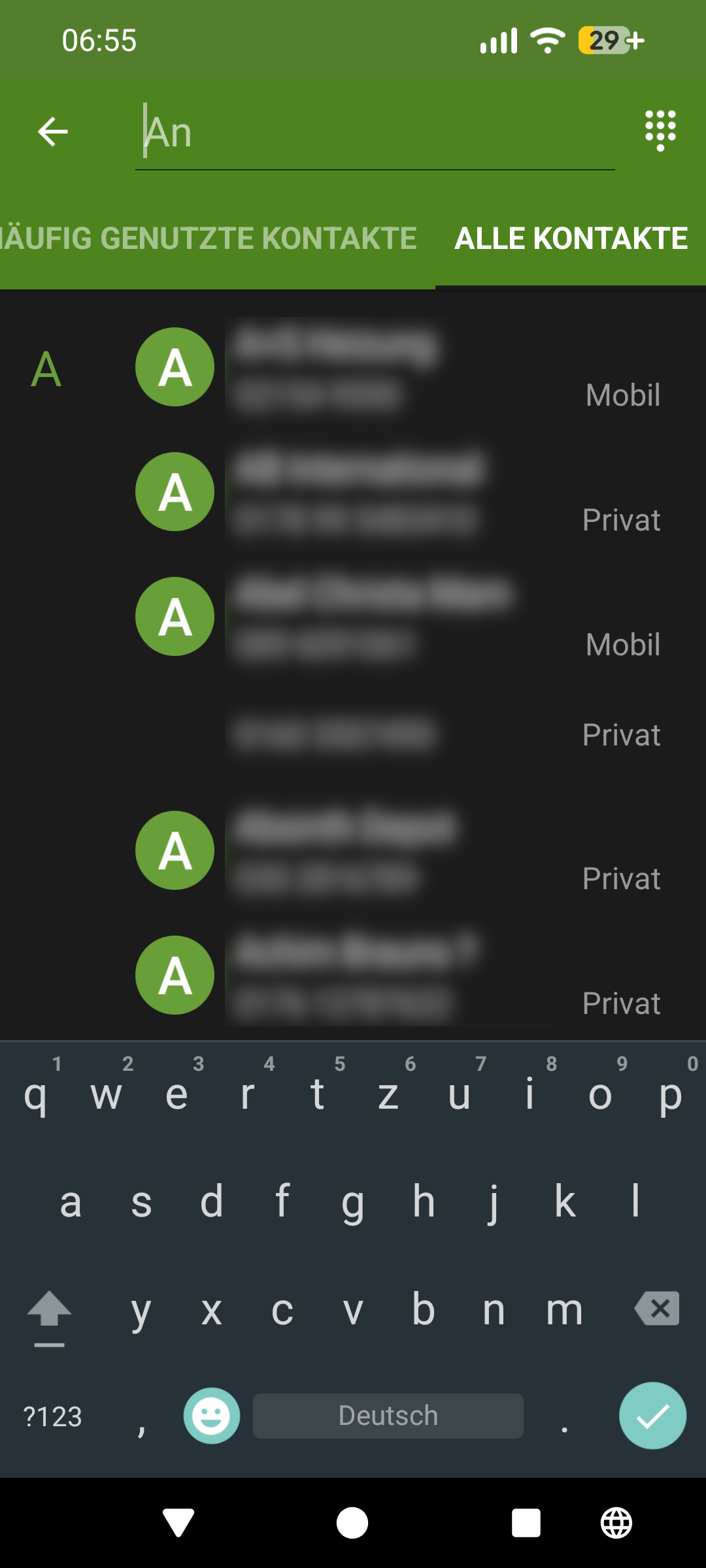 |
| 6 | Suche in den Kontakten: Jeder Tastendruck verkürzt die Kontaktliste. Abschließend den gewünschten Empfänger in der Kontaktliste anklicken. | 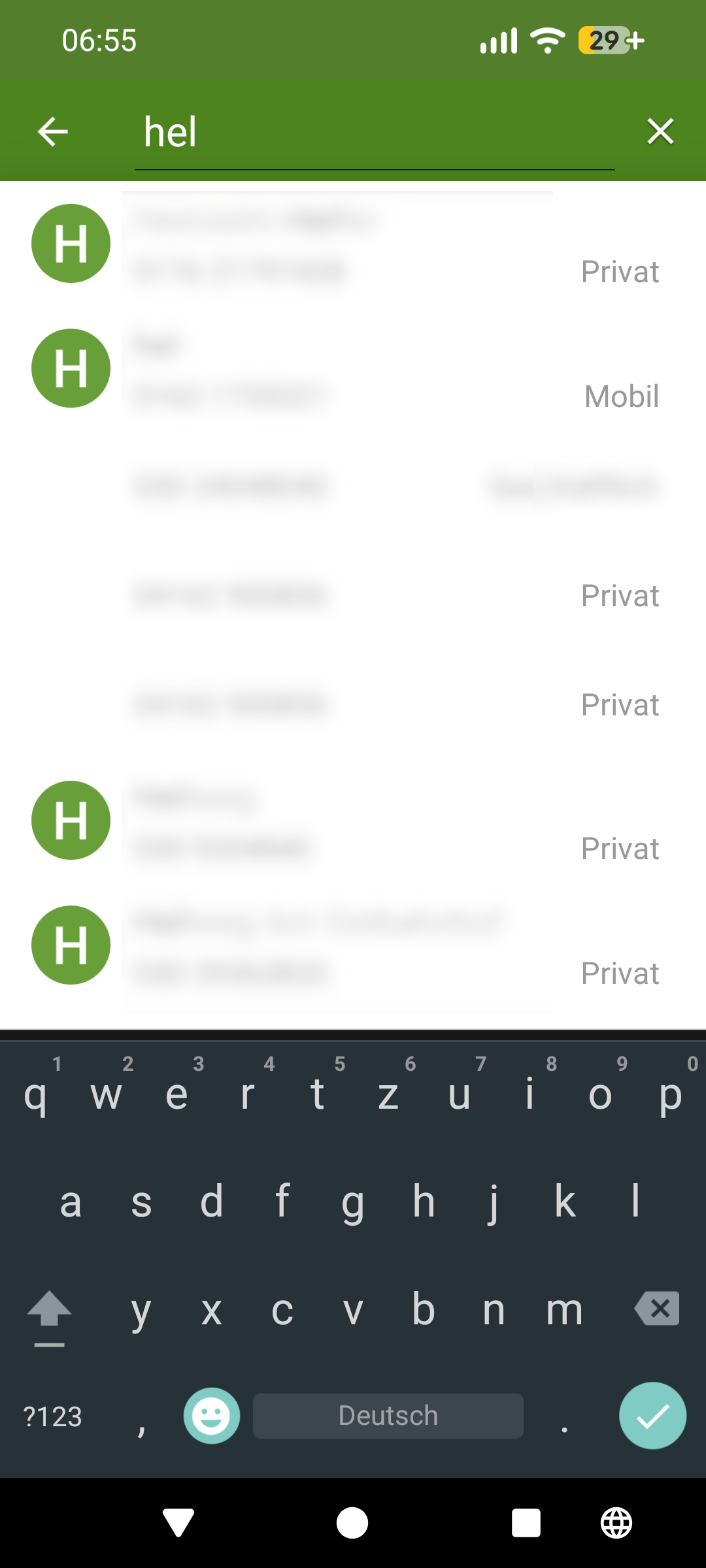 |
| 7 | So sieht es aus, wenn ein Empfänger richitg ausgewählt wurde: Links neben dem Namen ist ein kreisförmiges Kontaktsymbol. | 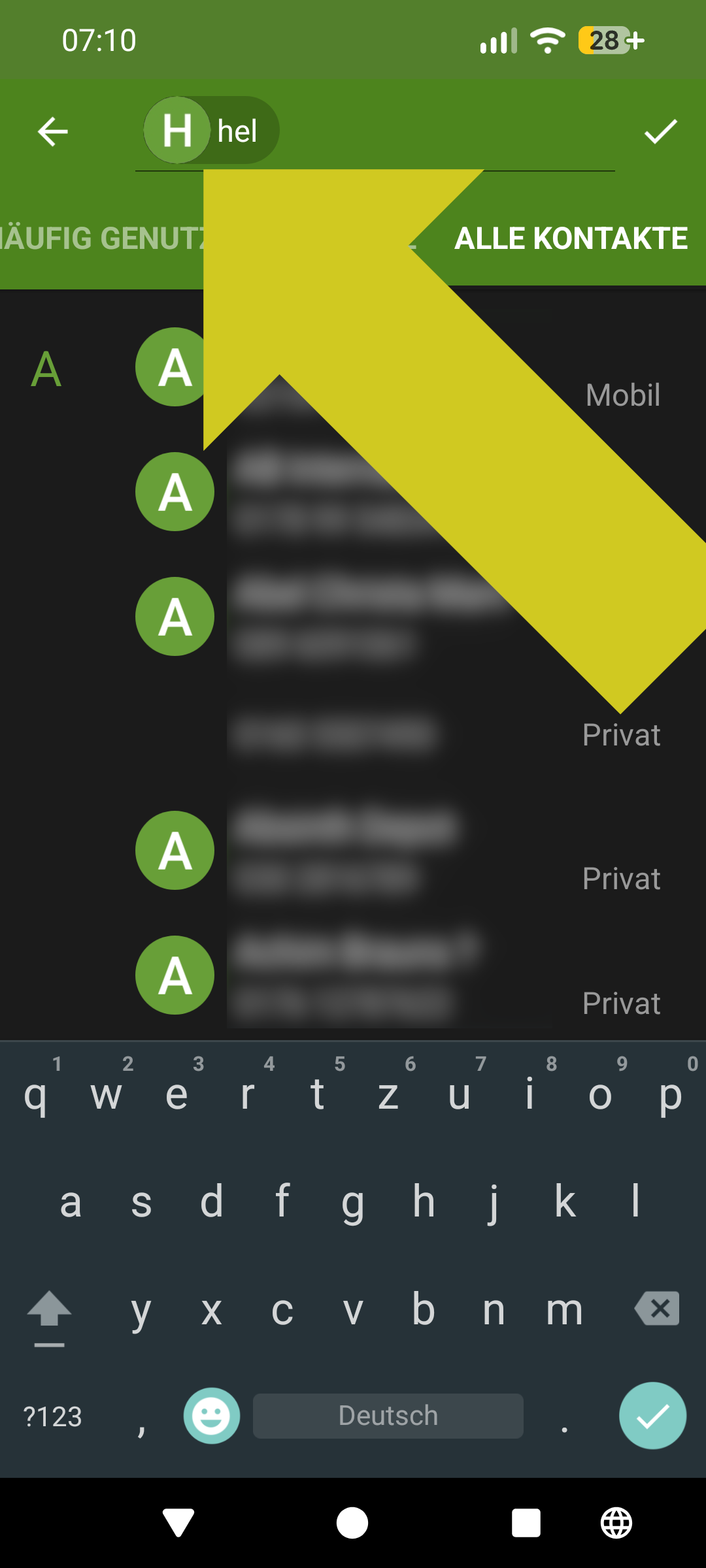 |
| 8 | So sieht es aus, wenn ein Empfänger manuell eingetippt, aber unbekannt ist. Es fehlt das Symbol zu dieser Person. Der SMS-Versand ist nicht möglich! | 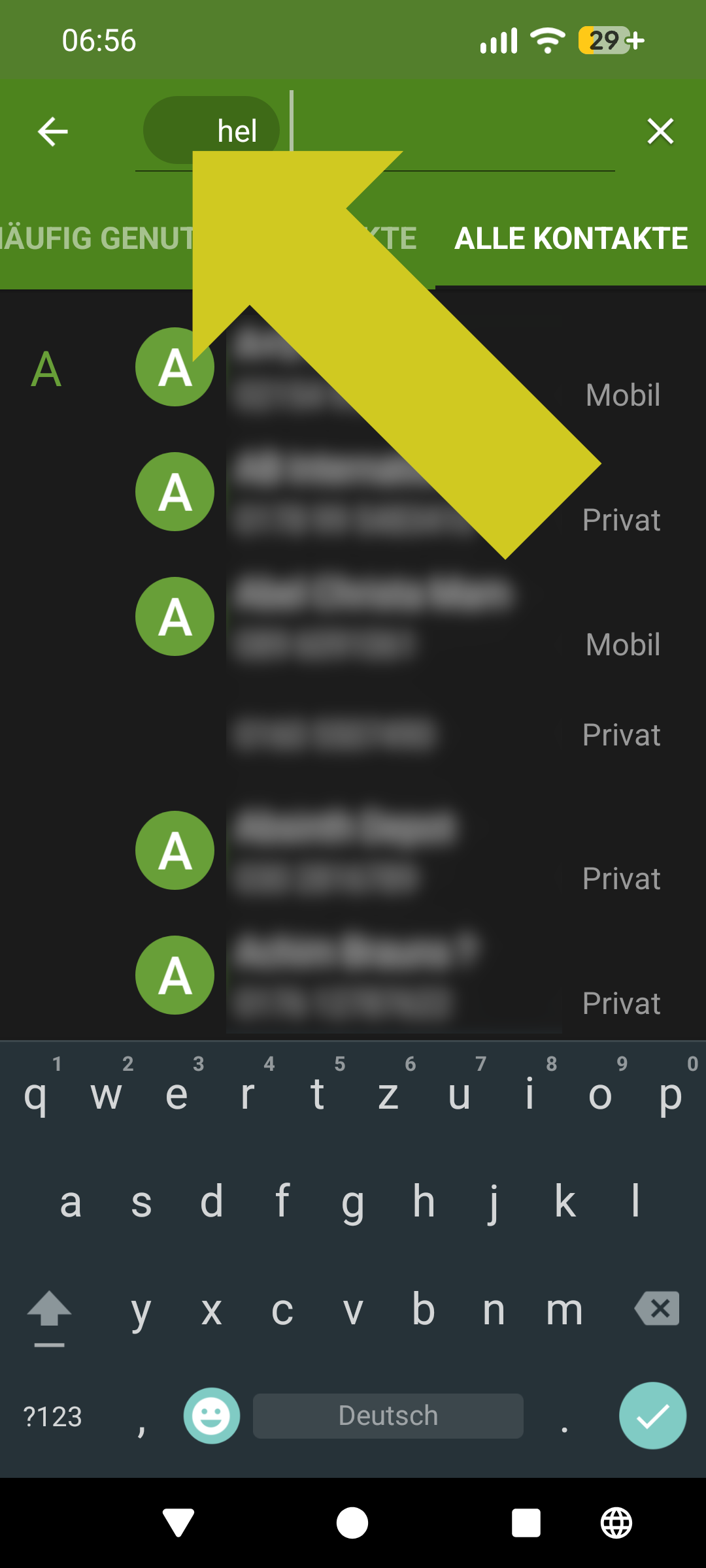 |
| 9 | Wer einen weiteren Empfänger hinzufügen möchte, muss einmal rechts neben den anderen Empfänger tippen. Dann kann ein zweiter Empfänger genau wie der erste hinzugefügt werden. | 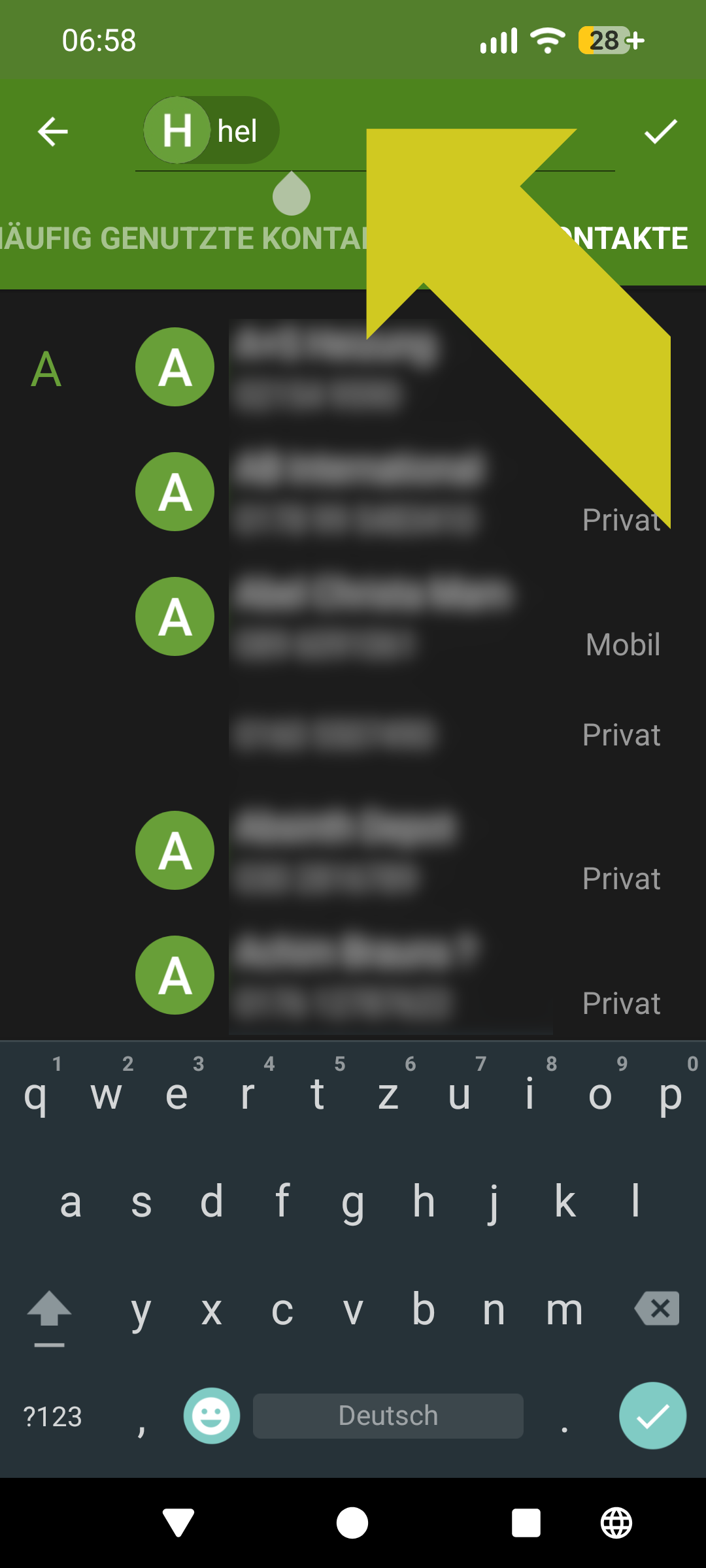 |
| 10 | So sieht es aus, wenn zwei Empfänger korrekt ausgewählt wurden. Dann die Empfänger-Eingabe abschließen durch Klick auf den kleinen Haken. | 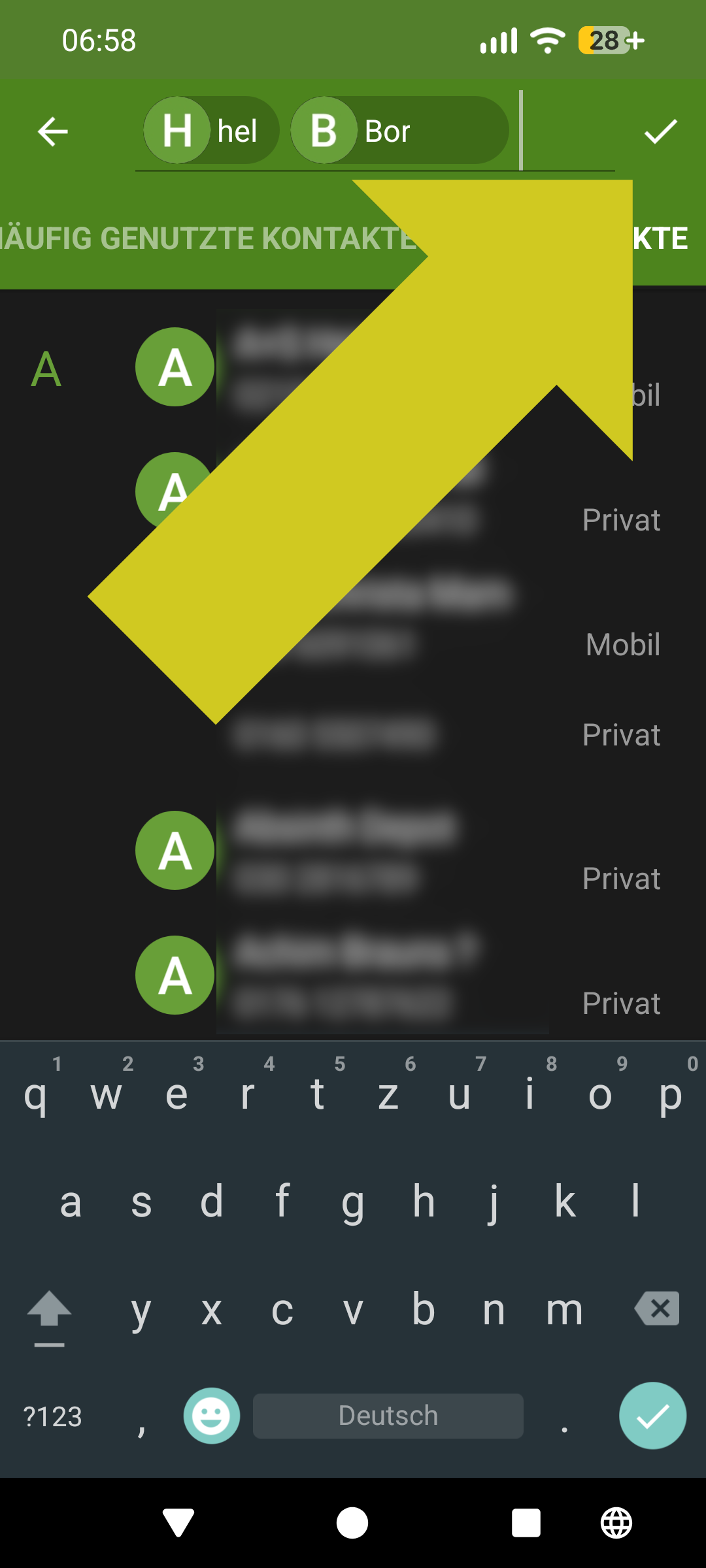 |
| 11 | Fasst geschafft: Es wird die Konversation mit dem Emfänger (bzw. den Empfängern) angezeigt. Falls es noch keine gab, erscheint nur das Textfeld für die neue SMS. | 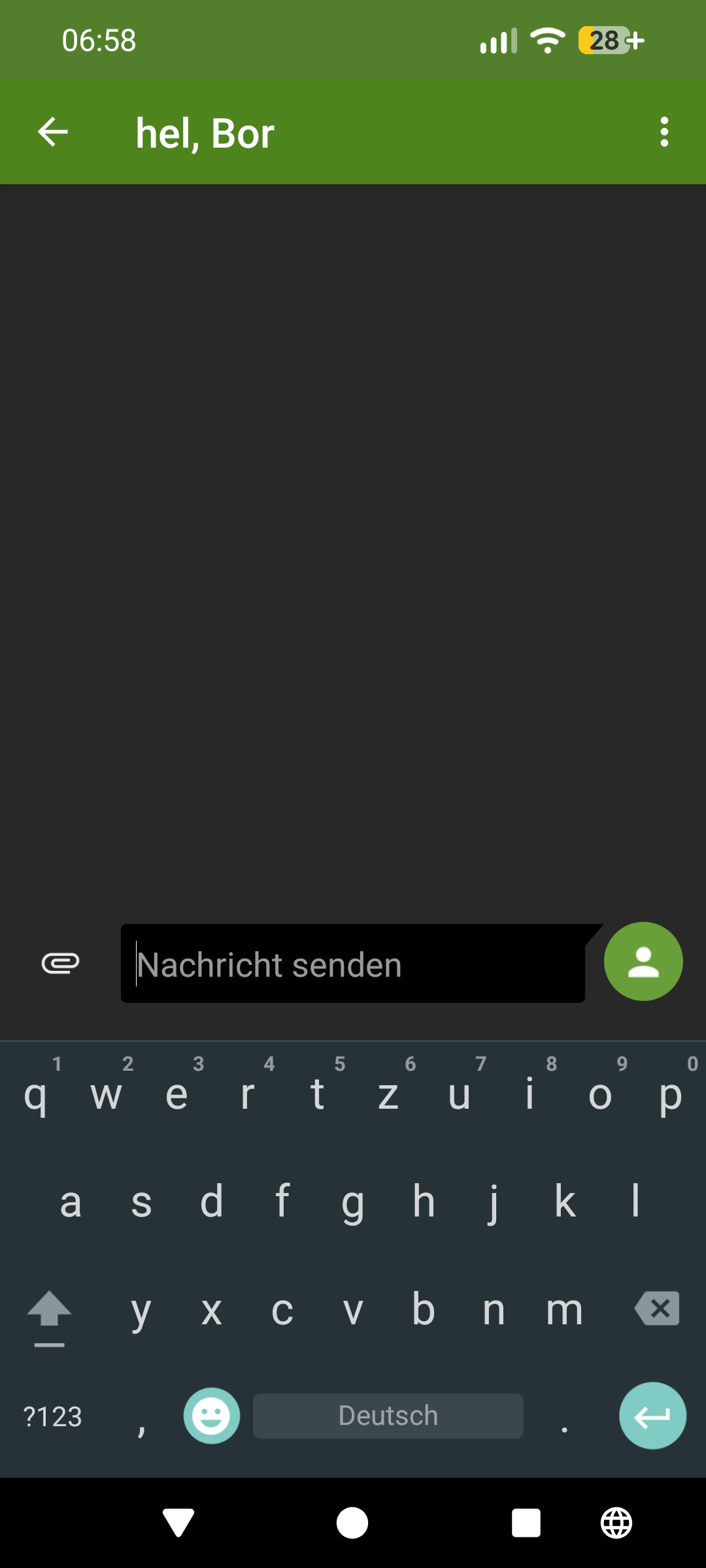 |
| 12 | Jetzt in das Textfeld tippen und per Tastatur die SMS schreiben. Zum Abschicken auf das Flieger-Symbol tippen. | 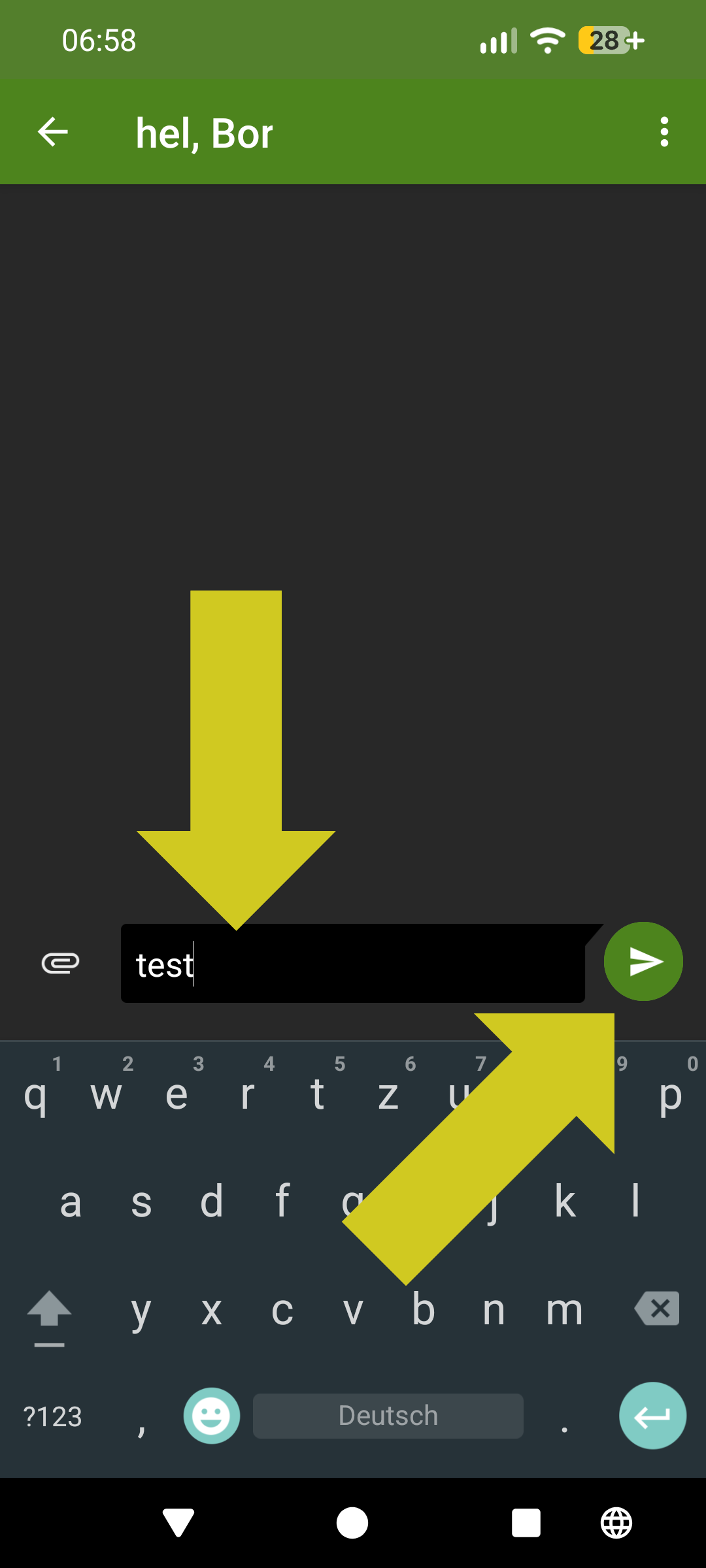 |
Das war’s!